Problem z niedziałającym BIOS-em potrafi skutecznie sparaliżować działanie całego systemu. W poniższym artykule omówimy najczęstsze przyczyny awarii, metody diagnostyki oraz praktyczne kroki prowadzące do przywrócenia pełnej sprawności Twojego komputera. Zastosuj zaprezentowane porady krok po kroku, aby przywrócić funkcjonalność układu oraz uniknąć niepotrzebnych wydatków.
Przyczyny problemów z BIOS-em
Podstawowym zadaniem BIOS (Basic Input/Output System) jest inicjalizacja podzespołów i przygotowanie systemu do uruchomienia systemu operacyjnego. Usterki mogą wynikać z:
- uszkodzonej płyty głównej,
- zużytej baterii CMOS,
- nieudanej aktualizacji lub flashowania,
- konfliktów sprzętowych,
- złych ustawień w konfiguracji,
- wpływu wirusów lub złośliwego oprogramowania.
1. Uszkodzenia fizyczne
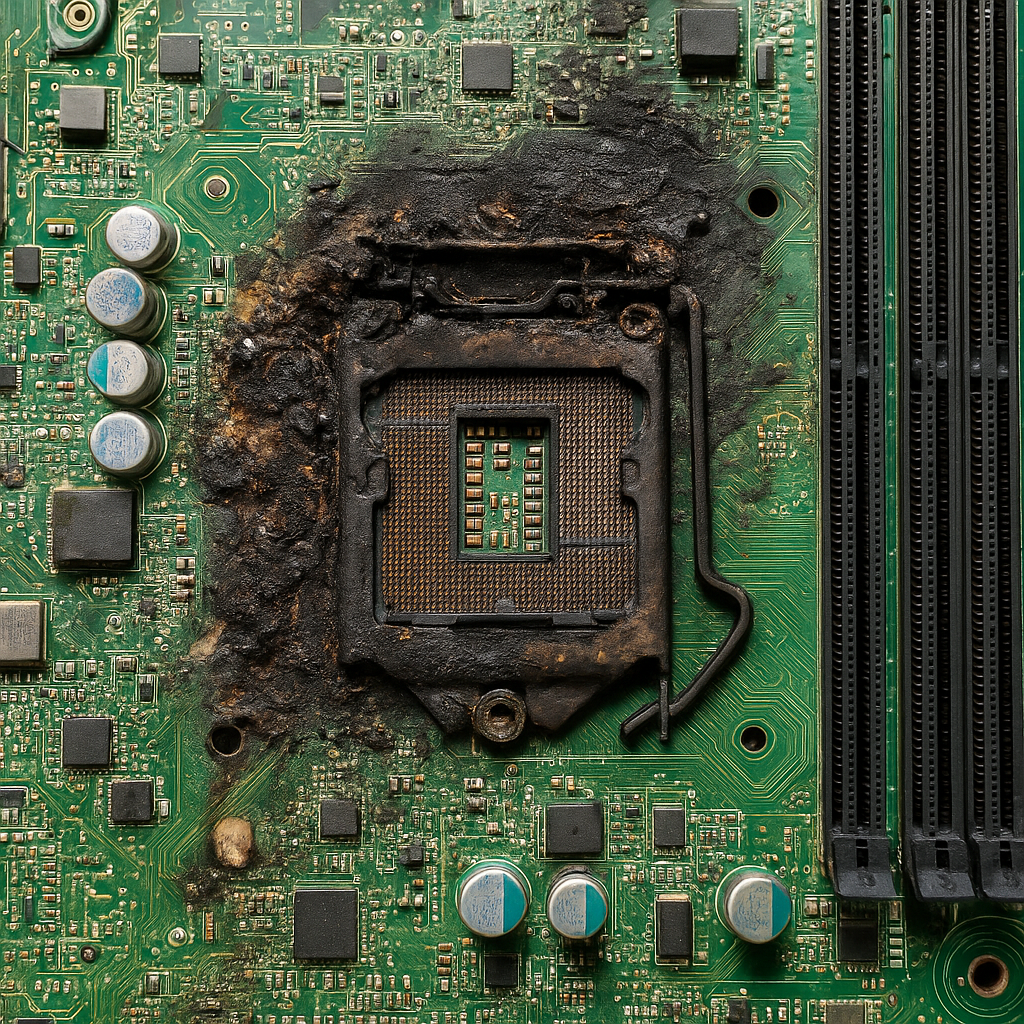
Wtyki, złącza czy przewody często są narażone na uszkodzenia mechaniczne. Przerwane ścieżki albo zwarcie mogą uniemożliwić poprawną pracę BIOS-u. Podczas montażu lub przenoszenia komputera warto sprawdzić, czy wszystkie elementy są prawidłowo zamocowane i czy nie występują widoczne uszkodzenia.
2. Zanik napięcia w układzie CMOS
Gdy bateria podtrzymująca pamięć CMOS jest wyczerpana, ustawienia BIOS-u wracają do wartości fabrycznych. Konsekwencją może być brak możliwości zapamiętania kolejności bootowania, błędy przy wykrywaniu dysków czy czasem całkowity brak reakcji po włączeniu komputera.
Diagnostyka podstawowa
Przed próbą naprawy BIOS-u należy gruntownie sprawdzić sprzęt. W tej części przedstawiamy kilka sprawdzonych kroków, które warto wykonać.
Krok 1: Sprawdzenie sygnałów POST
Podczas uruchomienia płyta główna generuje krótkie dźwięki POST (Power-On Self Test). Ich liczba lub długość wskazuje na konkretne usterki:
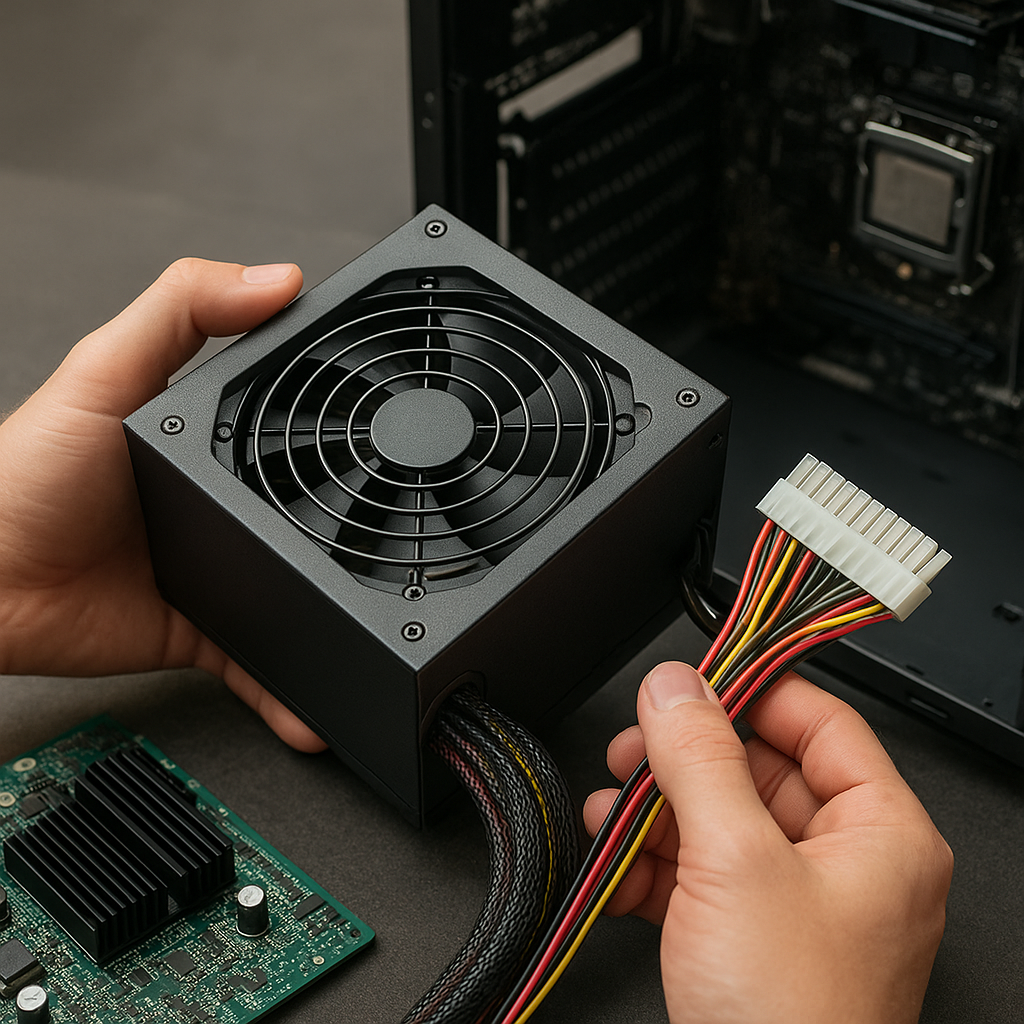
- Brak sygnałów – problem z zasilaniem lub uszkodzona płyta główna.
- Seria długich i krótkich sygnałów – wskazuje na usterkę pamięci RAM.
- Powtarzające się krótkie sygnały – problem z kartą graficzną lub układem klawiatury.
Krok 2: Kontrola podzespołów
Wyłącz komputer, odłącz zasilanie, a następnie:
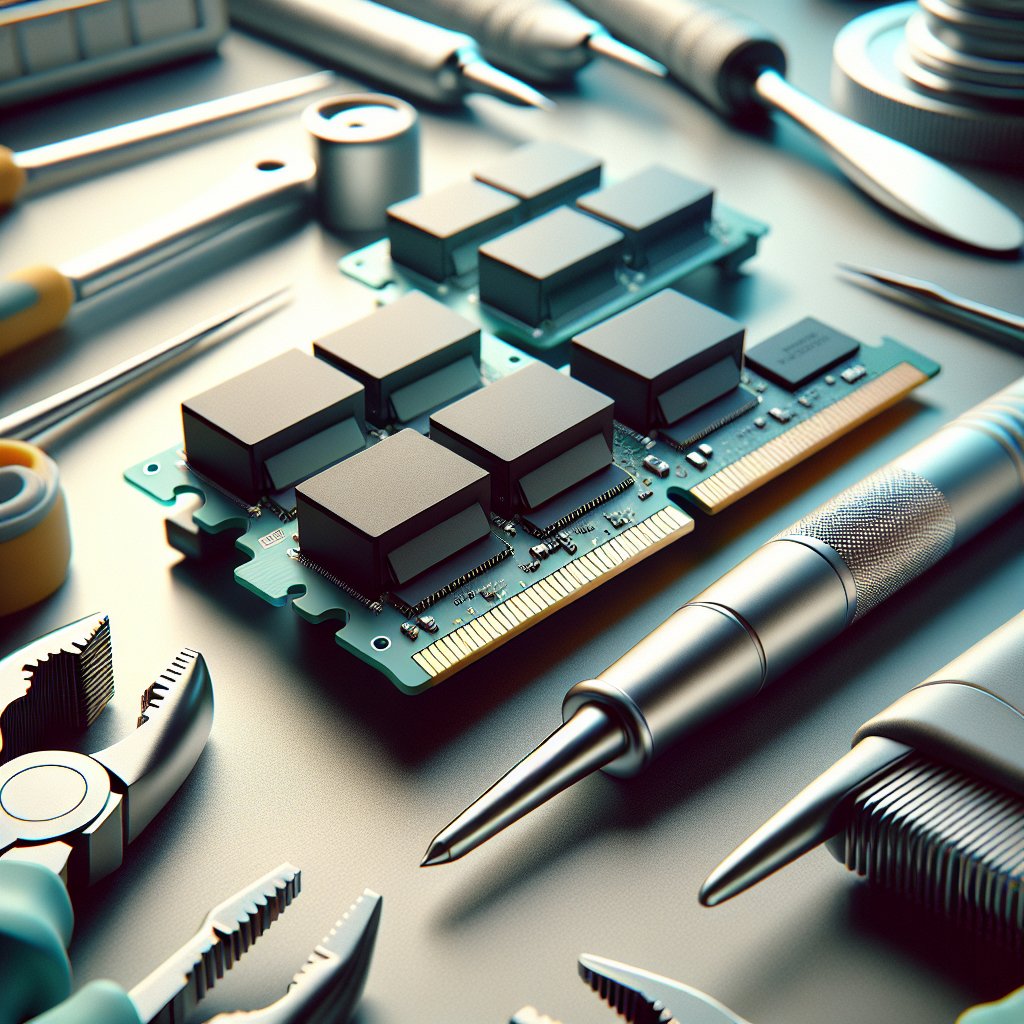
- wyjmij i ponownie zamontuj pamięci RAM,
- sprawdź kondensatory na płycie głównej – czy nie są wypukłe lub wyciekające,
- upewnij się, że wszystkie kable SATA/IDE są podłączone prawidłowo,
- sprawdź, czy karta graficzna siedzi stabilnie w gnieździe PCIe.
Krok 3: Weryfikacja baterii CMOS
Typowa bateria CR2032 powinna wystarczyć na kilka lat. Jeśli komputer często gubi ustawienia daty i godziny, warto ją wymienić na nową, wysokiej jakości.
Przywracanie ustawień i reset CMOS
Jeśli błędne ustawienia blokują uruchomienie systemu, reset CMOS może rozwiązać problem. Poniżej instrukcja:
- Odłącz zasilanie i otwórz obudowę komputera.
- Znajdź zworkę CLR_CMOS lub CLEAR na płycie głównej (zwykle koło baterii).
- Przełóż zworkę na pozycję masa (patrz instrukcja producenta).
- Poczekaj kilka sekund i przywróć pierwotne ustawienie zworki.
- Załóż obudowę, podłącz zasilanie i spróbuj ponownie uruchomić urządzenie.
Alternatywa: Wyjęcie baterii
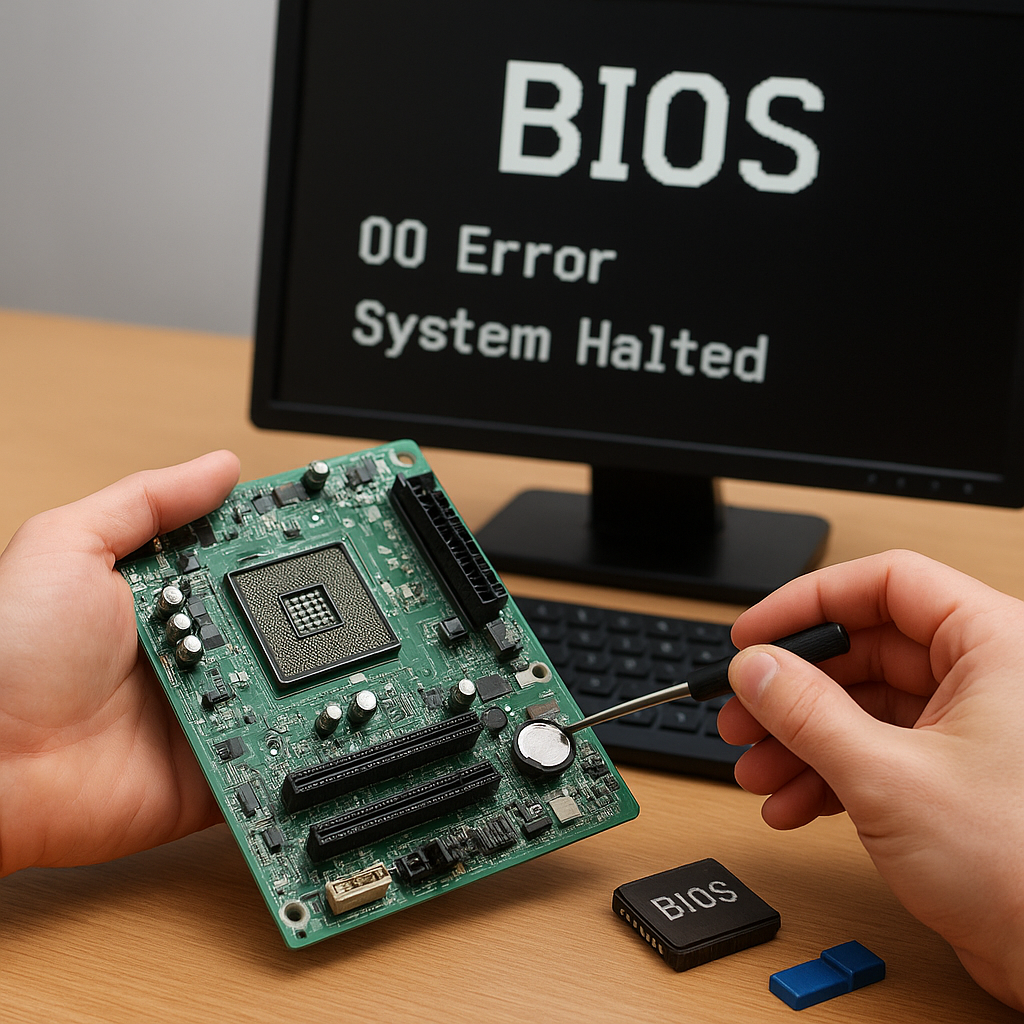
Jeżeli zworka jest trudno dostępna, wyjmij baterię na 5–10 minut. To automatycznie zresetuje pamięć CMOS. Po ponownym zamontowaniu baterii BIOS powróci do ustawień fabrycznych.
Aktualizacja i flashowanie BIOS-u
Aktualizacja BIOS to proces, który musi być przeprowadzony z najwyższą ostrożnością. Nieprawidłowe flashowanie może spowodować trwałą awarię płyty głównej.
Przygotowanie do flashowania
- Pobierz odpowiedni plik BIOS-u ze strony producenta, dbając o zgodność z numerem modelu płyty.
- Przygotuj pendrive sformatowany w systemie FAT32.
- Utwórz kopię zapasową obecnych ustawień BIOS, jeśli to możliwe.
- Zadbaj o stabilne zasilanie – najlepiej użyć UPS lub notebooka z pełną baterią.
Kroki aktualizacji
- Skopiuj pliki BIOS na pendrive.
- Uruchom komputer z nośnika USB, wchodząc do interfejsu BIOS/UEFI.
- Wybierz opcję aktualizacji (zwykle EZ Flash, Q-Flash lub podobna).
- Wskaż plik BIOS, potwierdź operację i poczekaj na zakończenie flashowania.
- Po restarcie wejdź ponownie do BIOS, przywróć lub dostosuj ustawienia do swojej konfiguracji.
Zaawansowane techniki odzyskiwania BIOS-u
Jeśli standardowe metody zawiodą, można sięgnąć po techniki dla zaawansowanych użytkowników:
Programatory SPI
Urządzenia takie jak CH341A pozwalają na bezpośredni dostęp do pamięci flash BIOS. Wymaga to rozlutowania kości lub użycia dedykowanej podstawki. Proces wygląda następująco:
- Wypal nowy obraz BIOS na świeżo sformatowany pendrive lub kartę SD,
- Rozlutuj układ pamięci z płyty głównej i podłącz do programatora,
- Wgraj poprawny plik, a następnie ponownie zamontuj układ.
Recovery BIOS z kopii zapasowej
Niektóre płyty główne mają wbudowany tryb awaryjny. Przy użyciu dwóch oddzielnych plików lub podwójnego BIOS-u można uruchomić alternatywny obraz, a następnie przywrócić uszkodzony sektor pamięci.
Zapobieganie powtórnym problemom
Po przywróceniu działania BIOS warto zastosować kilka zasad, które zminimalizują ryzyko pojawienia się problemów w przyszłości:
- Regularnie sprawdzaj stan baterii CMOS,
- Aktualizuj BIOS tylko, gdy producent zaleca poprawki lub nowe funkcje,
- Używaj zasilaczy wysokiej klasy i systemów zasilania awaryjnego,
- Utrzymuj chłodzenie i czystość obudowy, aby uniknąć przegrzewania płyty głównej,
- Twórz kopie zapasowe kluczowych ustawień oraz obrazy systemu.