Brak obrazu na ekranie może być frustrującym wyzwaniem zarówno dla początkującego użytkownika, jak i doświadczonego technika. Przed przystąpieniem do bardziej skomplikowanych napraw warto przeprowadzić systematyczną diagnostykę, która umożliwi zidentyfikowanie przyczyny awarii. W poniższym artykule omówimy kolejne kroki, dzięki którym sprawdzisz podstawowe elementy, zweryfikujesz kluczowe podzespoły oraz wykonasz niezbędne testy oprogramowania.
Zrozumienie przyczyn braku obrazu
Brak sygnału wideo może wynikać z wielu czynników – warto podzielić je na dwie główne kategorie:
- Problemy sprzętowe: wadliwe kable, uszkodzona karta graficzna, niewystarczające zasilanie czy uszkodzone porty na płycie głównej lub monitorze.
- Problemy programowe: uszkodzone sterowniki, nieprawidłowe ustawienia BIOS lub błędy w systemie operacyjnym.
Ważne jest, aby postępować krok po kroku, eliminując potencjalne przyczyny w kolejności od najprostszych do najbardziej złożonych.
Sprawdzenie podstawowych elementów
Kontrola zasilania i połączeń
- Upewnij się, że monitor jest podłączony do gniazdka i włączony. Często zdarza się, że przycisk zasilania na obudowie monitora jest pominięty.
- Sprawdź stan i poprawność podłączenia przewodu zasilającego od komputera (PSU) do płyty głównej – brak odpowiedniego zasilania GPU lub płyty może uniemożliwić generowanie obrazu.
- Zwróć uwagę na wszelkie diody diagnostyczne na obudowie – niektóre modele obudów lub płyt głównych informują za pomocą LED o problemach z zasilaniem.
Kontrola kabli sygnałowych
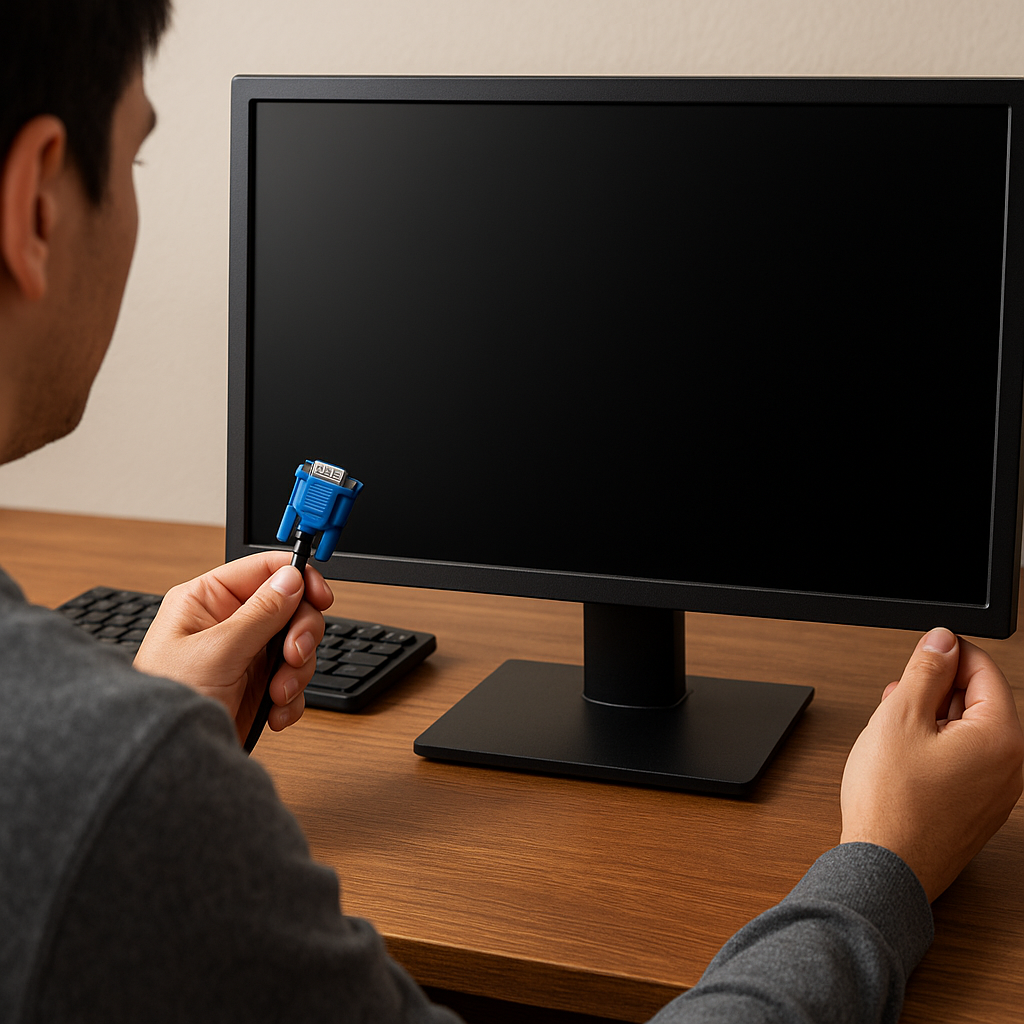
- Sprawdź, czy używasz odpowiedniego kabla (HDMI, DisplayPort, DVI, VGA) oraz czy wtyczki są solidnie osadzone zarówno w monitorze, jak i w porcie karty graficznej.
- Jeśli to możliwe, wypróbuj inny kabel – uszkodzona izolacja czy przerwane przewody mogą blokować sygnał.
- W przypadku laptopa lub komputera zintegrowanego sprawdź, czy wybrano właściwe źródło sygnału na samym monitorze (należy przełączać pomiędzy portami).
Weryfikacja komponentów komputerowych
Po sprawdzeniu zasilania i kabli należy skupić się na samym komputerze:
Testowanie karty graficznej
- Jeśli masz możliwość, odłącz kartę GPU i przetestuj komputer na zintegrowanej grafice (jeśli procesor ją obsługuje).
- Podczas pracy na zintegrowanym układzie możesz łatwo stwierdzić, czy problem leży po stronie dedykowanej karty graficznej.
- W przypadku braku zintegrowanej grafiki spróbuj włożyć kartę do innego komputera lub użyć innego egzemplarza GPU.
Kontrola pamięci RAM i procesora
- Niewłaściwie osadzona kość pamięci RAM może uniemożliwiać uruchomienie systemu i wyświetlenie obrazu.
- Wyjmij moduły RAM i włóż je ponownie, najlepiej pojedynczo, by wykryć uszkodzoną kość.
- Sprawdź, czy wentylatory procesora pracują poprawnie – przegrzewający się CPU może automatycznie wyłączać system.
Inspekcja płyty głównej
- Przeprowadzaj wizualną kontrolę płyty głównej w poszukiwaniu spuchniętych kondensatorów lub śladów przypaleń.
- Sprawdź, czy wszystkie niezbędne przewody (24-pin ATX oraz dodatkowe 4/8-pin CPU) są prawidłowo podłączone.
Diagnostyka programowa i sterowniki
Jeśli sprzęt wydaje się sprawny, pora skupić się na oprogramowaniu:
Wejście do BIOS/UEFI
- Podczas uruchamiania komputera wciskaj klawisz Del, F2 lub inny dedykowany dla twojej płyty głównej, by wejść do BIOS.
- Sprawdź, czy w sekcji inicjalizacji urządzeń wideo ustawiono właściwe źródło sygnału (zintegrowana grafika vs. dedykowany GPU).
- Przywróć domyślne ustawienia BIOS, jeśli wprowadzano modyfikacje, które mogły zaburzyć proces uruchamiania.
Tryb awaryjny i odświeżenie sterowników
- Uruchom system w trybie awaryjnym, by wykluczyć ingerencję programów firm trzecich.
- Odinstaluj aktualne sterowniki graficzne przy pomocy narzędzia typu Display Driver Uninstaller (DDU).
- Pobierz i zainstaluj najnowsze sterowniki zgodne z modelem twojej karty ze strony producenta (NVIDIA, AMD, Intel).
Zaawansowane metody naprawy i wymiana części
Gdy standardowe procedury zawiodą, można przejść do dalszych działań:
- Wykonaj test na drugim monitorze lub telewizorze – w ten sposób upewnisz się, że to nie wyświetlacz jest źródłem problemu.
- Użyj zewnętrznej karty graficznej USB lub innego GPU PCIe, by zweryfikować stan slotu na płycie głównej.
- Wykonaj tzw. „cold boot” – odłącz całkowicie zasilanie i pozostaw komputer bez prądu na kilkanaście minut, co czasami resetuje wewnętrzne układy zasilania.
- W razie uszkodzenia komponentu warto skonsultować się z serwisem, który dysponuje specjalistycznym sprzętem testowym i lutowniczym.
Regularne wykonywanie przeglądów oraz czyszczenie wnętrza obudowy z kurzu pomoże uniknąć przegrzewania i utraty obrazu. Dzięki systematycznemu podejściu i skrupulatnej diagnostyce większość awarii można szybko wyeliminować, przywracając prawidłowe działanie komputera i komfort pracy na monitorze.