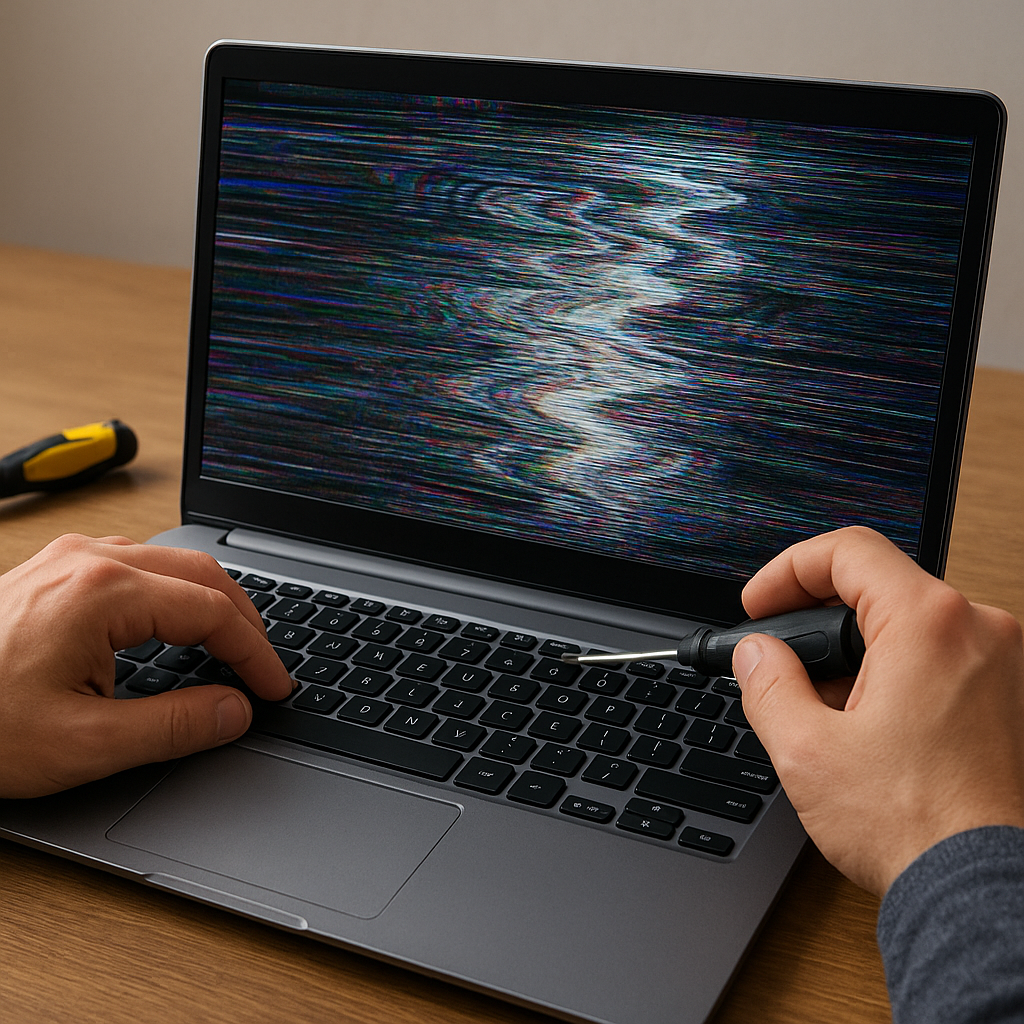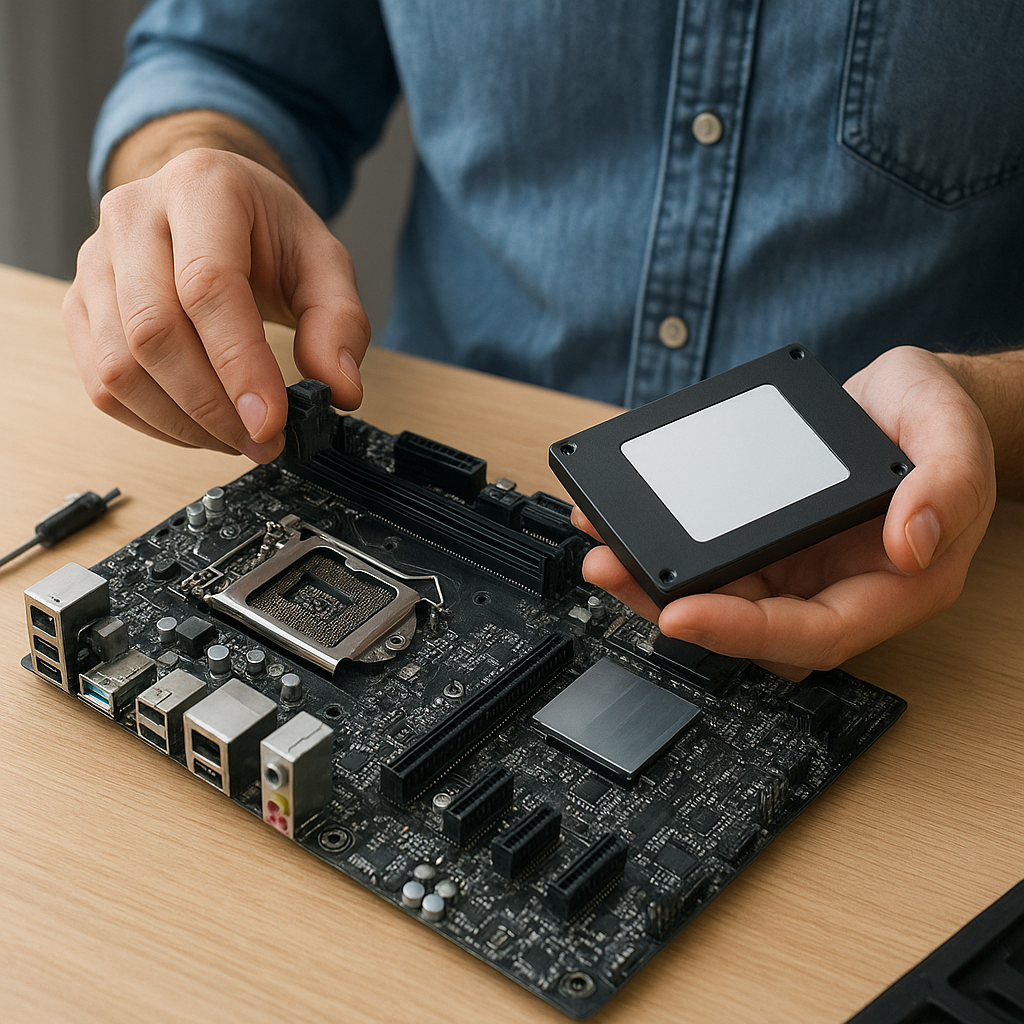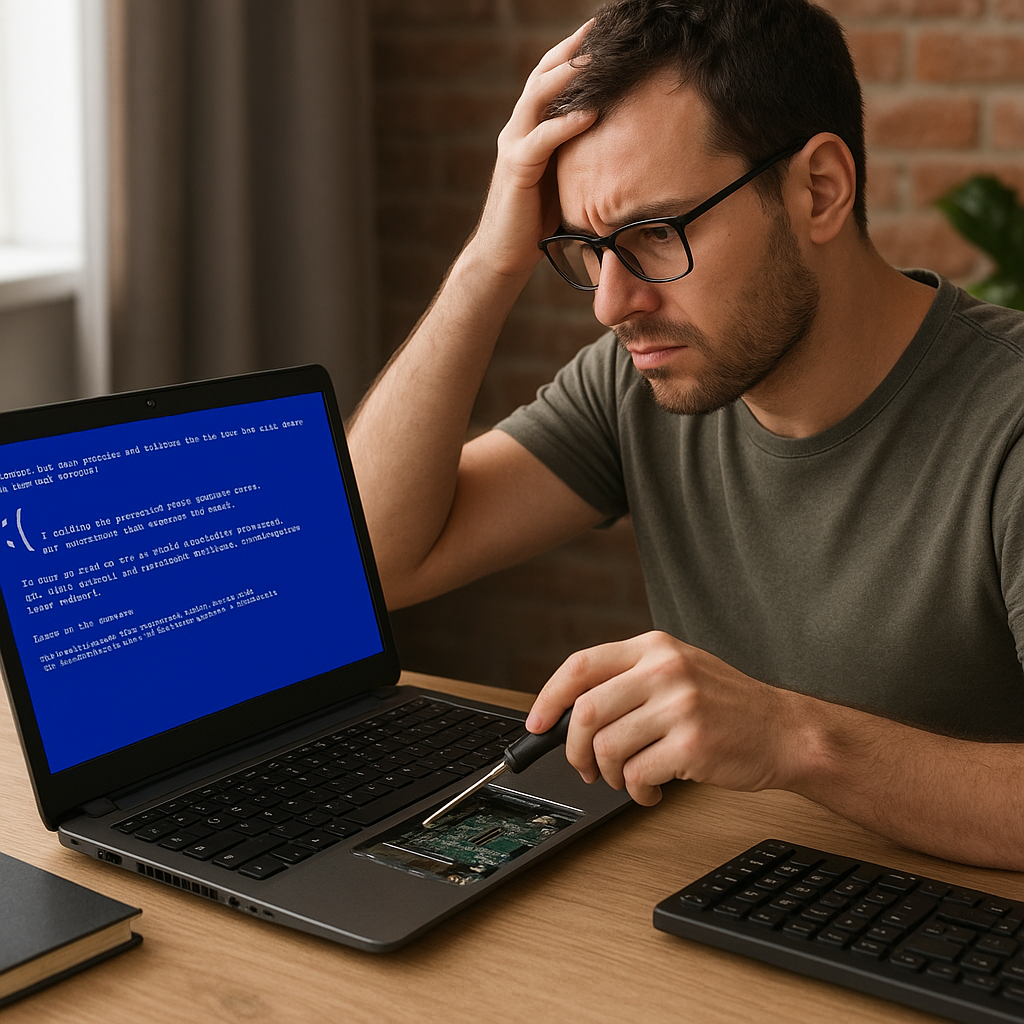
Niebieski ekran śmierci (BSOD) to jedna z najbardziej frustrujących awarii, z jakimi może spotkać się użytkownik komputera. Nagłe zamknięcie systemu i wyświetlenie komunikatu błędu na niebieskim tle często budzi obawy o integralność ważnych danych i stabilność systemu. W poniższym artykule znajdziesz praktyczne porady dotyczące diagnozy problemu, podstawowe kroki naprawcze oraz zaawansowane metody, które pozwolą przywrócić komputer do pełnej sprawności. Zadbaj o każdy element – od sterowników po sprzęt – aby skutecznie wyeliminować przyczynę BSOD.
Zrozumienie niebieskiego ekraru (BSOD)
Pojawienie się niebieskiego ekranu jest efektem krytycznego błędu systemu operacyjnego lub sterownika. Wskazuje na sytuację, w której Windows nie jest w stanie kontynuować pracy i musi się zresetować. Kluczowe jest zrozumienie, co dokładnie może wywołać ten problem.
Rodzaje błędów BSOD
- Wady sprzętowe – uszkodzona karta graficzna, pamięć RAM lub inne komponenty.
- Konflikty sterowników – niekompatybilne lub nieaktualne sterowniki mogą powodować zatrzymanie systemu.
- Błędy systemu plików – uszkodzony system plików na dysku twardym lub SSD.
- Problemy z oprogramowaniem – złośliwe programy lub błędnie działające aplikacje.
- Aktualizacje systemowe – nieudana instalacja lub niezgodność aktualizacji Windows.
Jak odczytać kod błędu?
Na ekranie BSOD pojawia się unikalny kod błędu w postaci ciągu znaków (np. 0x0000007E) oraz ewentualne odniesienia do plików .sys lub .dll. Zanotuj te informacje, ponieważ będą pomocne przy wyszukiwaniu rozwiązania w dokumentacji Microsoft lub forach internetowych. Warto również skorzystać z narzędzia Windows Debugger do analizy zrzutu pamięci (plików .dmp).
Pamiętaj: im więcej szczegółów zanotujesz, tym szybciej odnajdziesz źródło problemu. Zwróć uwagę na okoliczności wystąpienia BSOD – czy pojawia się podczas uruchamiania systemu, instalacji oprogramowania, czy może podczas intensywnego obciążenia podzespołów.
Diagnoza i podstawowe kroki naprawcze
Przed przystąpieniem do zaawansowanych czynności warto wykonać kilka prostych testów i kontroli, które często rozwiążą problem bez konieczności wymiany sprzętu.
1. Tryb awaryjny
Uruchom komputer w trybie awaryjnym, aby sprawdzić, czy BSOD występuje także bez ładowania dodatkowych sterowników i usług. Jeśli w trybie awaryjnym system działa stabilnie, prawdopodobnie problem leży po stronie sterowników lub oprogramowania.
2. Sprawdzenie dysku i systemu plików
- Otwórz wiersz poleceń jako administrator i wpisz chkdsk /f /r – narzędzie naprawi uszkodzone sektory i błędy w systemie plików.
- Użyj Windows PowerShell lub Menu Start, aby uruchomić sfc /scannow – to narzędzie sprawdzi integralność plików systemowych i naprawi uszkodzenia.
3. Kontrola pamięci RAM
Zastosuj Windows Memory Diagnostic lub MemTest86, aby wykluczyć błędy pamięci RAM. Uszkodzone moduły pamięci mogą powodować losowe błędy i BSOD. Testy trwają kilkadziesiąt minut, ale pozwalają szybko zlokalizować wadliwy moduł.
4. Aktualizacja i przywracanie sterowników
- Otwórz Menedżer urządzeń i sprawdź, czy żadne urządzenie nie jest oznaczone wykrzyknikiem.
- Pobierz najnowsze sterowniki ze strony producenta płyty głównej, karty graficznej i innych istotnych podzespołów.
- Jeśli problem pojawił się po aktualizacji sterownika, przywróć poprzednią wersję za pomocą opcji „Przywróć sterownik”.
Po wykonaniu tych kroków zrestartuj komputer i sprawdź, czy BSOD nadal występuje. Jeśli tak, przejdź do sekcji dotyczącej zaawansowanych metod naprawy.
Zaawansowane metody naprawy i zapobieganie
W przypadku gdy podstawowe kroki nie przyniosą rezultatu, warto skorzystać z bardziej zaawansowanych narzędzi i procedur.
1. Analiza zrzutów pamięci
Po każdym BSOD Windows tworzy plik zrzutu pamięci (.dmp). Zlokalizujesz go w katalogu C:WindowsMinidump lub jako plik memory.dmp. Skorzystaj z darmowego WinDbg lub narzędzia BlueScreenView, aby przeanalizować zawartość zrzutu i wskazać winowajcę.
2. Testy stabilności CPU i GPU
- Użyj programu Prime95 lub Linpack do obciążenia procesora i testowania jego stabilności.
- Dla karty graficznej skorzystaj z FurMark lub 3DMark.
- W trakcie testów monitoruj temperatury (np. za pomocą HWMonitor). Przegrzewanie może prowadzić do BSOD.
3. Kontrola zasilania
Niestabilne napięcie zasilacza może powodować losowe restarty i błędy. Wymień lub przetestuj zasilacz na innym, pewnym egzemplarzu o wystarczającej mocy, aby wyeliminować problemy z zasilaniem.
4. Weryfikacja ustawień BIOS/UEFI
- Zaktualizuj oprogramowanie płyty głównej do najnowszej wersji.
- Wyłącz funkcje OC (overclockingu) i przywróć domyślne wartości taktowania dla CPU i pamięci.
- Sprawdź, czy tryb AHCI dla dysków jest włączony, a Fast Boot nie powoduje problemów.
5. Czyszczenie rejestru i systemu
Użyj narzędzi takich jak CCleaner, aby usunąć zbędne wpisy w rejestrze i tymczasowe pliki, które mogą wpływać na stabilność systemu. Zachowaj ostrożność i wykonaj kopię zapasową rejestru przed modyfikacjami.
Praktyczne wskazówki i narzędzia
Aby minimalizować ryzyko ponownego występowania niebieskiego ekranu, kieruj się poniższymi zaleceniami i korzystaj z profesjonalnych narzędzi.
Regularne aktualizacje
Zainstaluj automatyczne aktualizacje Windows oraz sterowników. W razie problemów z nową wersją oprogramowania odczekaj kilka dni i śledź fora w celu weryfikacji, czy inni użytkownicy nie zgłaszają BSOD po danej aktualizacji.
Tworzenie kopii zapasowych
Wykorzystaj narzędzia do backupu, takie jak Acronis True Image czy Macrium Reflect. Regularne kopie zapasowe pozwolą szybko przywrócić system do stanu sprzed awarii.
Narzędzia diagnostyczne
- MemTest86 – test modułów pamięci.
- CrystalDiskInfo – kontrola stanu dysku.
- BlueScreenView – analiza zrzutów pamięci BSOD.
- HWMonitor – monitorowanie temperatur i napięć.
Stosując powyższe metody, zyskasz szeroki arsenal środków do rozwiązywania problemu niebieskiego ekranu. Systematyczna diagnostyka oraz dbałość o aktualizacje i konserwację sprzętu to klucz do utrzymania wydajności i bezawaryjnej pracy Twojego komputera.