Zalanie laptopa jest jednym z najczęstszych wypadków, które mogą przydarzyć się każdemu użytkownikowi. Nawet niewielka ilość cieczy potrafi spowodować poważne uszkodzenia delikatnych podzespołów, co często kończy się kosztowną naprawą. W poniższym artykule opisano **krok po kroku** czynności, jakie należy podjąć, aby zminimalizować ryzyko trwałych uszkodzeń urządzenia oraz przywrócić jego pełną sprawność.
Diagnoza i przygotowanie
Po niefortunnym wylaniu płynu na klawiaturę lub obudowę laptopa kluczowe jest, aby jak najszybciej odłączyć urządzenie od zasilania i usunąć baterię (jeśli jest wyjmowana). Główne elementy, na które warto zwrócić uwagę, to:
- zasilacz – odłącz przewód, by uniknąć ryzyka porażenia prądem i zwarcia,
- bateria – wyjmij ją natychmiast, co zmniejszy przepływ prądu przez wnętrze obudowy,
- zewnętrzne peryferia – odłącz wszystkie kable, karty pamięci i urządzenia USB.
Następnie przygotuj czystą, chłonną szmatkę oraz wentylowany i ciepły (ale nie gorący) pokój, aby ograniczyć rozwój korozji. Ważne jest, aby nie suszyć laptopa na kaloryferze ani przy użyciu suszarki do włosów, co może doprowadzić do pęknięcia elementów plastikowych lub przemieszczenia pasty termoprzewodzącej.
Demontaż i czyszczenie
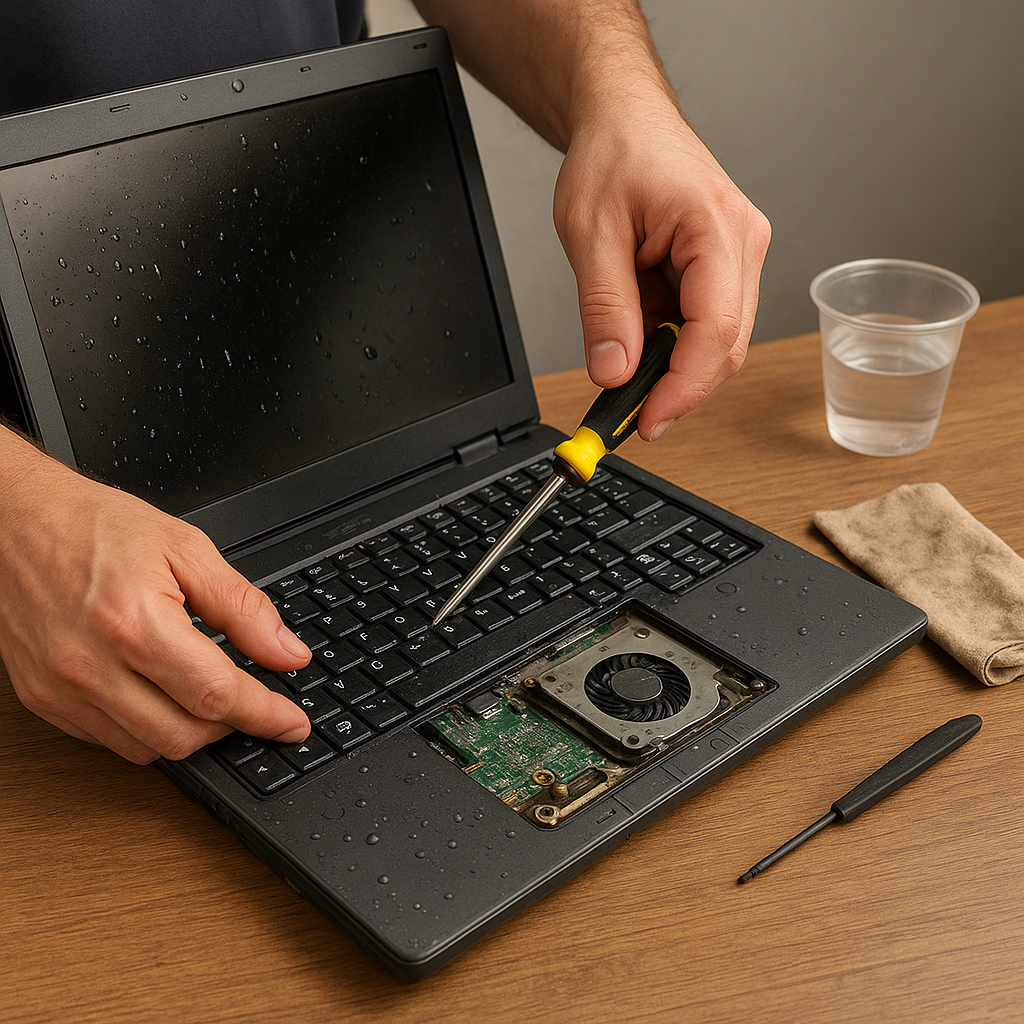
Aby prawidłowo oczyścić wnętrze laptopa, konieczny jest jego częściowy demontaż. Podstawowe etapy obejmują:
- odkręcenie śrub na spodzie obudowy,
- delikatne odsunięcie panelu dolnego,
- zidentyfikowanie obszarów nasączonych cieczą – najczęściej klawiatura i płyta główna.
Czyszczenie płyty głównej i komponentów
Płyta główna to najbardziej narażony na korozję element. Użyj izopropanolu (minimum 90%) i miękkiego pędzelka, aby usunąć osady mineralne i pozostałości płynu. Kolejność prac:
- nałóż niewielką ilość środka czyszczącego na pędzelek,
- delikatnie przecieraj ścieżki i punkty lutownicze,
- osusz powierzchnię sprężonym powietrzem lub suchą szmatką.
W przypadku silnych śladów korozji można zastosować specjalne preparaty antykorozyjne, które zabezpieczają miedź i srebro na złączeniach.
Kontrola modułów pamięci i dysku
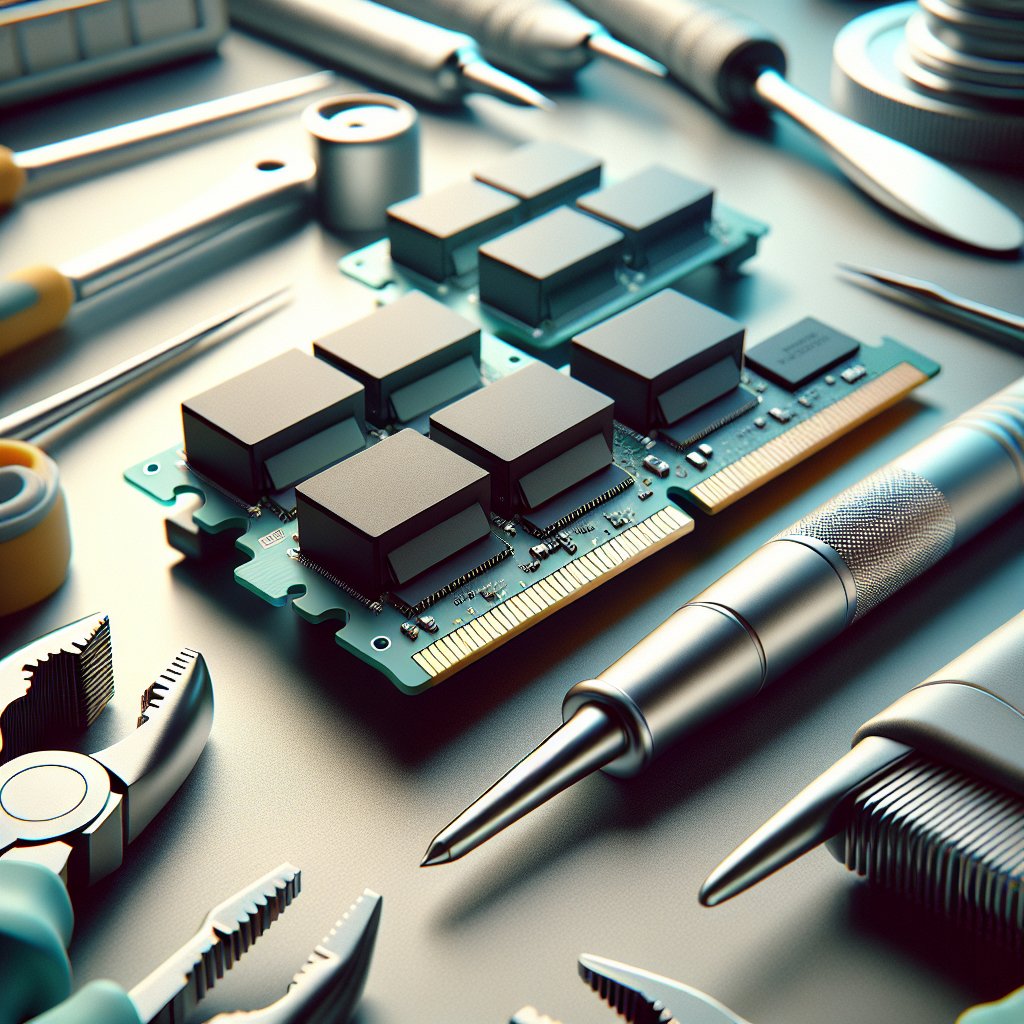
Wyjmij moduły RAM oraz dysk/SSD. Sprawdź ich styki i porty. Jeżeli na stykach pojawiły się zaciekane osady, przetrzyj je delikatnie alkoholem izopropylowym. Wymienione elementy zazwyczaj nie wymagają ponownego lutowania, ale należy upewnić się, że całość jest całkowicie sucha przed ponownym montażem.
Suszenie i ponowny montaż
Gdy wszystkie komponenty zostaną oczyszczone, przystąp do etapu suszenia. Najlepszym rozwiązaniem jest umieszczenie ich w suchym, przewiewnym miejscu przez co najmniej 24 godziny. W ekstremalnych przypadkach można skorzystać z pochłaniaczy wilgoci lub żelu krzemionkowego, jednak unikaj bezpośredniego ciepła.
- Upewnij się, że elementy są absolutnie suche,
- Zainstaluj ponownie wentylator i radiatory, stosując nową warstwę past termoprzewodzących lub **termopady**,
- Podłącz ponownie pamięć RAM i dysk/SSD.
Podczas montażu zwróć uwagę na poprawne osadzenie taśm i wtyczek w złączach, aby nie uszkodzić delikatnych bloków konektorów. W tym kroku istotne jest także sprawdzenie szczelności układu chłodzenia.
Uruchomienie i testowanie
Nie podłączaj od razu pełnej mocy – najpierw sprawdź, czy laptop reaguje na minimalne zasilanie. Wykonaj następujące czynności:
- zamontuj tylko baterię lub tylko zasilacz (nie obie jednocześnie),
- włącz urządzenie i obserwuj diody statusu,
- wejdź do BIOS-u, aby upewnić się, że wszystkie podzespoły są wykrywane.
Jeśli system operacyjny ładuje się prawidłowo, wykonaj testy obciążeniowe, monitorując temperatury **procesora** i grafiki. Warto również zainstalować oprogramowanie diagnostyczne, żeby zweryfikować stan dysku i pamięci RAM.
Zabezpieczenia i profilaktyka
Aby w przyszłości uniknąć podobnej awarii, można zastosować kilka prostych rozwiązań:
- używanie ochronnej nakładki na klawiaturę,
- zastosowanie stolika z podstawką,
- dbanie o czystość w okolicy miejsca pracy – odstawienie napojów na bezpieczną odległość,
- regularne czyszczenie wnętrza laptopa z kurzu i wymiana pasty termoprzewodzącej co 1–2 lata.
Poprzez wdrożenie tych praktyk ograniczysz ryzyko awarii spowodowanej **zalaniem** oraz przedłużysz żywotność swojego komputera przenośnego.