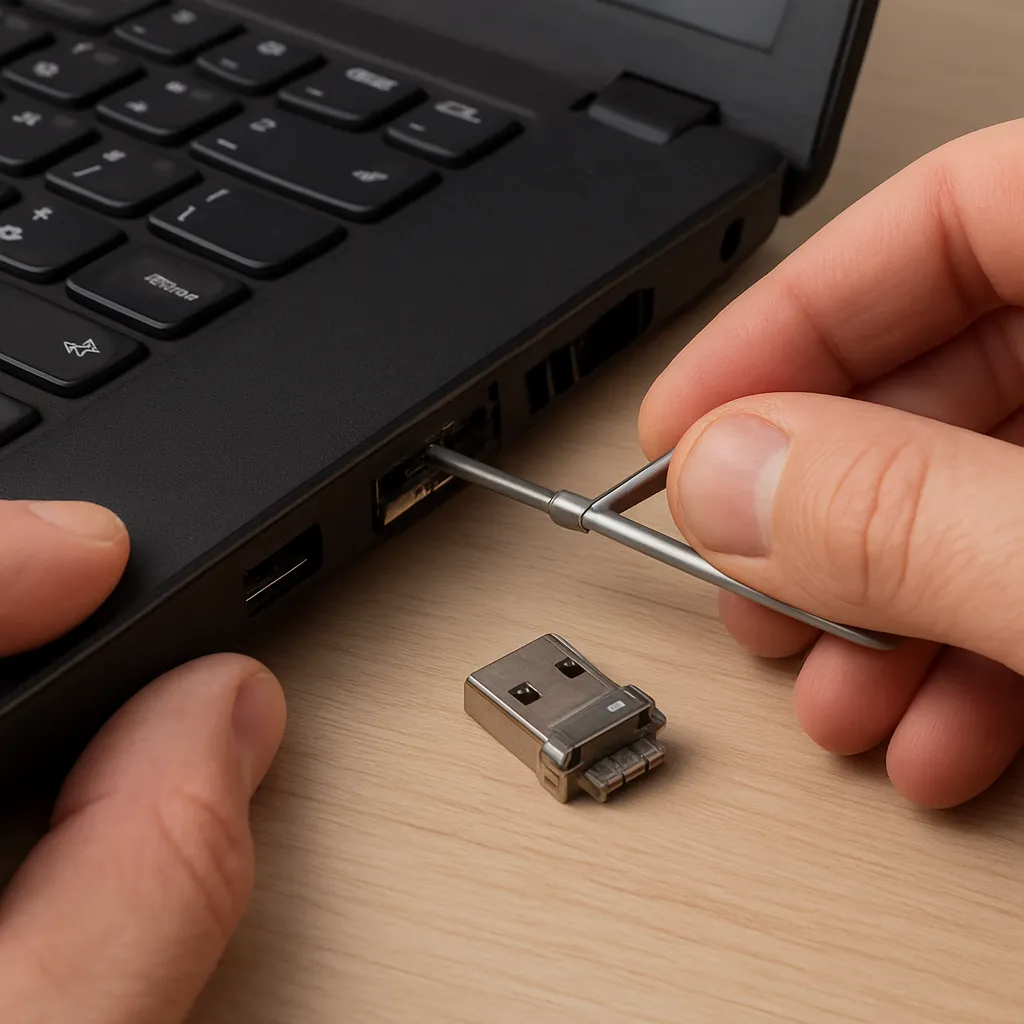
Wymiana uszkodzonego portu USB w laptopie może przywrócić pełną funkcjonalność urządzenia i zaoszczędzić koszty serwisowania. Warto jednak podejść do zadania z odpowiednią wiedzą oraz narzędziami, aby uniknąć dodatkowych uszkodzeń i niepotrzebnych komplikacji.
Przygotowanie do wymiany portu USB
Zanim przystąpisz do pracy, konieczne jest zgromadzenie odpowiednich narzędzi i części zamiennych. Praca przy układach elektronicznych wymaga dbałości o bezpieczeństwo oraz czystość miejsca roboczego.
- Nowy port USB zgodny z modelem płyty głównej.
- Cyna bezołowiowa lub tradycyjna z topnikiem.
- Odsysacz cyny lub plecionka do usuwania nadmiaru materiału lutowniczego.
- Multimetr do kontroli ciągłości obwodu.
- Małe śrubokręty precyzyjne (krzyżakowe, torx).
- Antystatyczna opaska na nadgarstek oraz mata.
- Latarka lub lampka o regulowanym kącie padania światła.
Przed przystąpieniem do demontażu odłącz zasilanie i wyjmij akumulator, aby zminimalizować ryzyko przepięcia.
Demontaż i oględziny uszkodzonego portu
Otwieranie obudowy laptopa
Rozpocznij od odkręcenia wszystkich śrubek na spodzie obudowy. Niektóre modele mają dodatkowe zaczepy wewnątrz komory pamięci RAM lub dysku. Delikatnie podważ panely plastikową szpatułką, aby nie uszkodzić zaczepów.
Weryfikacja stopnia uszkodzeń
Po zdjęciu dolnej osłony uzyskasz dostęp do płyty głównej. Zlokalizuj port USB i obejrzyj okolice z użyciem lupy lub latarki. Poszukaj wyłamanych pinów, oznak spalenia czy pęknięć w laminacie. Zmierzenie ciągłości ścieżek multimetrem pozwoli określić, czy konieczne są dodatkowe naprawy ścieżek.
Usuwanie starego portu i przygotowanie płytki
Topienie i odsysanie cyny
Rozgrzej lutownicę do około 350°C. Nałóż odrobinę topnika na styki portu, co ułatwi płynięcie cyny. Stopniowo podgrzewaj piny portu i jednocześnie odsysaj roztopioną cynę. Jeśli korzystasz z plecionki, przykład przyłóż do pinu i nagrzej – cyna zostanie wchłonięta przez miedź plecionki.
Czyszczenie i naprawa ścieżek
Po usunięciu portu oczyść okolice alkoholem izopropylowym. Jeżeli laminat uległ uszkodzeniu, użyj zestawu do naprawy ścieżek – nanieś przewodzący utwardzalny tusz lub przylutuj cienki drucik na uszkodzonym fragmencie.
Instalacja nowego portu USB
Wstępne pozycjonowanie
Umieść nowy port w otworach płytki, upewniając się, że styki pasują idealnie do padów. Przytrzymaj port w miejscu delikatną taśmą lub jedną kroplą topnika, by nie przesunął się podczas lutowania.
Lutowanie styków
Lutuj każdy pin oddzielnie. Dla lepszej jakości połączenia użyj cienkiej cyny oraz niewielkiej ilości topnika. Unikaj tworzenia tzw. mostków – nadmiar cyny usuń odsysaczem lub plecionką. Po zakończeniu sprawdź wszystkie połączenia pod kątem poprawności lutów.
Test ciągłości i funkcjonowania
Przed skręceniem obudowy dokonaj pomiaru multimetrem: sprawdź ciągłość między odpowiednimi pinami portu a elementami układu zasilania i magistrali danych. Po pozytywnym wyniku podłącz zasilanie, włóż pendrive lub inne urządzenie USB i upewnij się, że port jest wykrywany przez system operacyjny.
Najczęściej spotykane problemy i porady
- Zimne luty: luty matowe, kruche – ponownie przegotuj styki z dodatkiem topnika.
- Przeciążenie portu: unikać podłączania urządzeń o dużym poborze prądu bez zewnętrznego zasilacza.
- Uszkodzenia mechaniczne: stosować porty wzmocnione metalowym korpusem.
- Błędy w systemie: odinstalować i ponownie zainstalować kontroler USB w Menedżerze urządzeń.
Dzięki starannemu podejściu i wykorzystaniu właściwych materiałów wymiana portu USB stanie się rutynową czynnością, a laptop odzyska pełną sprawność.