Podczas intensywnej pracy komputera może dojść do nadmiernego nagrzewania układu centralnego, co wpływa negatywnie na wydajność i żywotność podzespołów. Znajomość metod wykrywania przegrzewania procesora pozwala na szybką reakcję i zapobieganie awariom, a także na utrzymanie stabilnej pracy systemu. Poniżej przedstawiono kluczowe informacje oraz praktyczne wskazówki dotyczące kontroli i organizacji chłodzenia CPU.
Objawy przegrzewania procesora
Przegrzewanie się procesora nie zawsze objawia się natychmiastową awarią. Częściej zauważalne są symptomy pośrednie, które sygnalizują konieczność podjęcia działań naprawczych.
- Spadki wydajności – długotrwałe przeciążenie prowadzi do obniżenia taktowania i widocznego spowolnienia działania aplikacji;
- Losowe restarty – system może wyłączać się niespodziewanie w momencie generowania dużego obciążenia;
- Artefakty graficzne – w grach lub podczas odtwarzania filmów pojawiają się zakłócenia obrazu i migotanie;
- Głośna praca wentylatorów – wiatraki na coolerze CPU lub obudowy pracują na maksymalnych obrotach;
- Błędy Blue Screen – system wyświetla niebieski ekran z kodem błędu, np. WHEA_UNCORRECTABLE_ERROR.
Wszystkie te objawy mogą wskazywać na zbyt wysoką temperaturę wewnątrz obudowy. Ignorowanie sygnałów prowadzi do skrócenia długowieczność elementów i awarii kosztownych podzespołów.
Metody monitorowania temperatury
Aby potwierdzić, że procesor rzeczywiście się przegrzewa, warto skorzystać z dedykowanych narzędzi i technik pomiarowych. Oto najpopularniejsze rozwiązania stosowane przez serwisantów oraz zaawansowanych użytkowników.
Oprogramowanie diagnostyczne
- HWMonitor – lekki program prezentujący temperatury CPU, GPU, dysków i napięcia płyty głównej;
- Core Temp – pozwala na szczegółowe odczyty temperatur dla każdego rdzenia procesora;
- SpeedFan – oprócz monitoringu umożliwia ręczną zmianę obrotów wentylatorów;
- AIDA64 – rozbudowany pakiet diagnostyczny z raportami i testami stabilności;
- Open Hardware Monitor – otwartoźródłowa aplikacja przyjazna entuzjastom.
Dzięki tym narzędziom można nie tylko odczytać aktualne wartości, ale także śledzić wykresy historyczne i ustawić alarmy przy przekroczeniu określonych progów.
Kontrola w BIOS/UEFI
W trakcie uruchamiania komputera warto wejść do UEFI lub starego BIOS-u, gdzie producenci umieszczają zakładki z podstawowymi odczytami temperatur i prędkości wentylatorów. Choć interfejs bywa ograniczony, pozwala na szybkie sprawdzenie stanu chłodzenia oraz zmianę profili obrotów. Niektóre płyty główne oferują również automatyczną kalibrację wentylatorów pod kątem zachowania odpowiedniej wentylacja.
Termometr na podczerwień
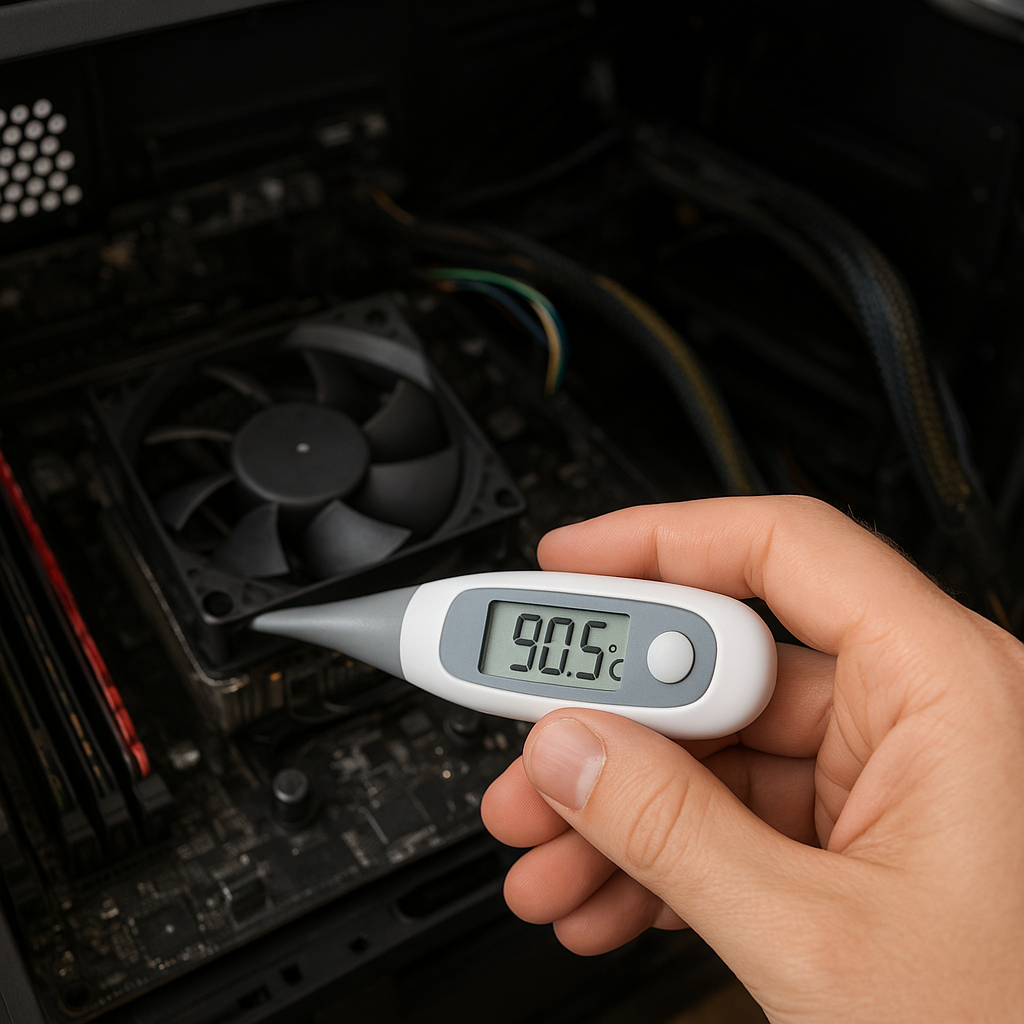
W serwisach komputerowych można spotkać pistolety mierzące temperaturę powierzchni radiatora lub bezpośrednio obudowy wokół gniazda CPU. Choć pomiar nie jest tak precyzyjny jak wewnętrzny odczyt, dobrze obrazuje ogólną sytuację termiczną i pozwala zlokalizować gorące punkty.
Sposoby zapobiegania i chłodzenia
Dbanie o prawidłowe chłodzenie to podstawa utrzymania procesora w optymalnej temperaturze, co przekłada się na stabilność systemu oraz przedłużenie żywotności komponentów.
Czyszczenie i konserwacja układu chłodzenia
- Regularne usuwanie kurzu z radiatora i wentylatorów za pomocą sprężonego powietrza lub miękkiego pędzelka;
- Sprawdzenie stanu pasty termoprzewodzącej – zaleca się wymianę co 1–2 lata;
- Kontrola mocowania chłodzenia do gniazda procesora i dokręcenie śrubek według instrukcji producenta;
- Upewnienie się, że przewody wewnątrz obudowy nie blokują przepływu powietrza.
Modernizacja układu chłodzenia
Jeśli standardowy cooler nie wystarcza, warto rozważyć upgrade lub zastosowanie alternatyw:
- Chłodzenie powietrzem premium – modele z większymi wentylatorami i masywnymi radiatorami;
- Chłodzenie cieczą AIO – zestawy All-In-One z jednym lub dwoma wentylatorami na chłodnicy;
- Systemy chłodzenia DIY – płyty wodne i pompy montowane w osobnej pętli;
- Chłodzenie pasywne – niezwykle ciche radiatory bez wentylatorów, polecane do biurowych PC.
Optymalizacja przepływu powietrza w obudowie
Nie tylko cooler CPU odgrywa rolę w termice komputera. Właściwa cyrkulacja powietrza wewnątrz obudowy jest kluczowa:
- Poprawne rozmieszczenie wentylatorów – przynajmniej jeden na wlocie (przód/dół) i jeden na wylocie (góra/tył);
- Zadbane zarządzanie kablami przy użyciu opasek i przepustów;
- Wymiana filtrów przeciwkurzowych i ich czyszczenie co kilka miesięcy;
- Stosowanie obudów z dodatkowymi otworami wentylacyjnymi lub kratkami mesh.
Aktualizacja oprogramowania i sterowników
Nie bez znaczenia pozostaje warstwa sterowniki i oprogramowanie zarządzające wentylatorami i profilem zasilania. Warto:
- Pobrać najnowsze BIOS/UEFI ze strony producenta płyty głównej;
- Zainstalować dedykowane aplikacje do kontroli wentylatorów dostarczone przez producenta sprzętu;
- Dostosować profil zasilania systemu operacyjnego pod kątem wydajności i zarządzania energią;
- Wyłączyć zbędne procesy obciążające CPU w tle.
Dzięki powyższym metodom można skutecznie monitorować temperatury, wykrywać początki przegrzewania i wdrażać odpowiednie rozwiązania naprawcze. Regularna konserwacja oraz optymalizacja chłodzenia to gwarancja dłuższej i bardziej stabilnej pracy komputera.