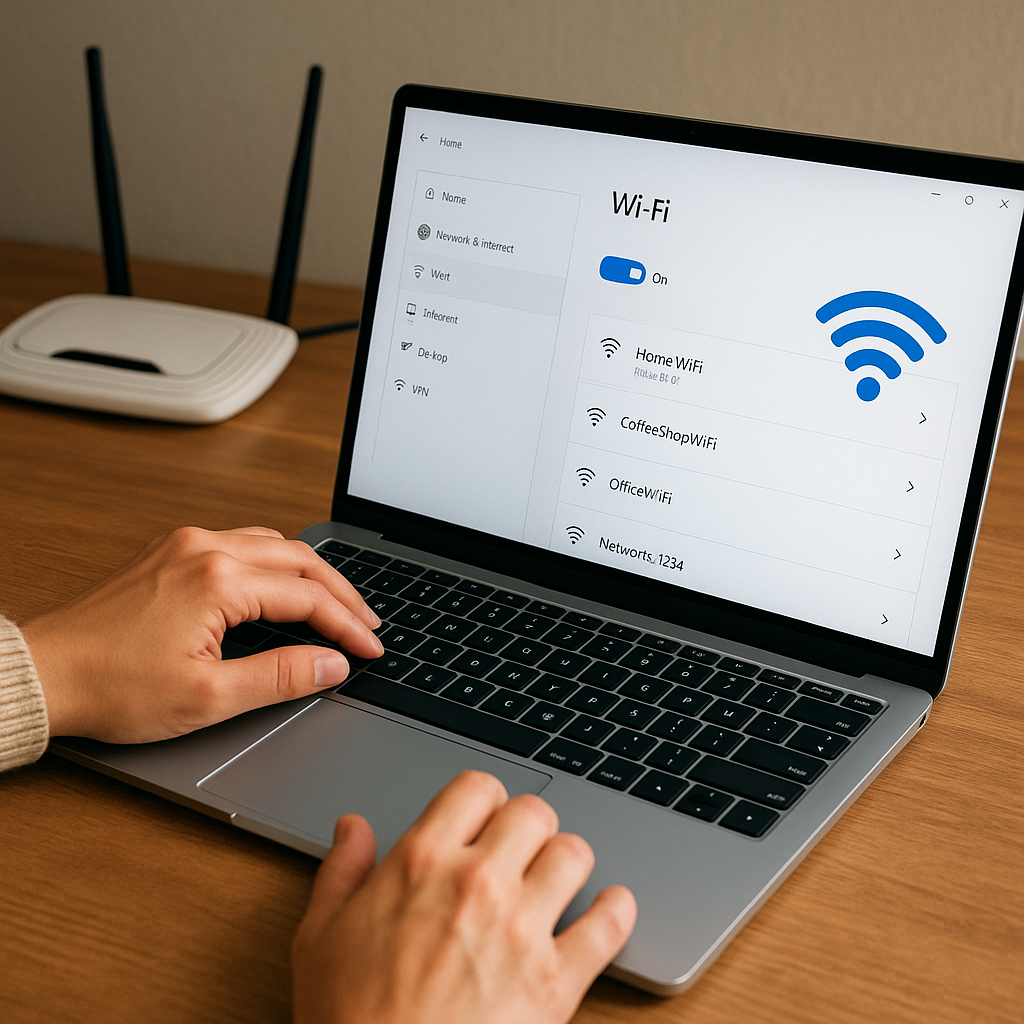
W praktycznym poradniku dowiesz się, jak poprawnie skonfigurować sieć Wi-Fi na komputerze z systemem Windows. Przejdziemy przez wszystkie niezbędne etapy, począwszy od fizycznego podłączenia urządzeń, aż po zaawansowane zmiany ustawień. Zadbamy o stabilne połączenie, odpowiednie szyfrowanie i optymalizację zasięgu, a także pomożemy przy rozwiązaniu najczęstszych problemów sieciowych.
Przygotowanie środowiska technicznego
Przed przystąpieniem do właściwej konfiguracji upewnij się, że masz pod ręką wszystkie elementy oraz niezbędne informacje. Pomoże to uniknąć przerw i przyspieszy cały proces ustawień. Sprawdzenie sprzętu i dokumentacji to pierwszy kluczowy krok.
Weryfikacja sprzętu
- Sprawdź obecność karty sieciowej Wi-Fi (zintegrowanej lub w postaci adaptera USB).
- Upewnij się, że sterowniki są aktualne – pobierz je ze strony producenta płyty głównej lub adaptera.
- Podłącz router w wybranym miejscu, zwracając uwagę na zasięg i minimalne przeszkody (ściany, metalowe elementy).
Jeżeli komputer nie widzi karty, sprawdź w Menadżerze urządzeń, czy nie występują konflikty sprzętowe. Czerwona ikona lub żółty wykrzyknik sygnalizują konieczność przeinstalowania sterowników.
Przygotowanie danych sieciowych
- Zanotuj nazwę sieci (SSID) i hasło do Wi-Fi.
- Sprawdź tryb pracy routera: może obsługiwać sieć 2,4 GHz lub 5 GHz (lub obie jednocześnie).
- Uzyskaj dostęp do panelu administracyjnego routera (adres IP, login, hasło domyślne).
Standardowe adresy routerów to 192.168.0.1 lub 192.168.1.1. W razie problemów zajrzyj do instrukcji lub naklejki z tyłu urządzenia.
Instalacja i konfiguracja karty sieciowej Wi-Fi
W tym etapie skonfigurujesz komputer, tak aby mógł nawiązać połączenie z routerem. Przedstawimy dwa scenariusze: automatyczną i ręczną konfigurację adresu IP.
Automatyczne ustawienia DHCP
- Otwórz Panel sterowania → >Sieć i Internet→ >Centrum sieci i udostępniania.
- Kliknij „Zmień ustawienia karty” i wybierz połączenie bezprzewodowe.
- Wejdź w Właściwości i zaznacz „Protokół internetowy w wersji 4 (TCP/IPv4)”.
- Wybierz opcję „Uzyskaj adres IP automatycznie” oraz „Uzyskaj adres serwera DNS automatycznie”.
Po zatwierdzeniu zmian kliknij prawym przyciskiem na połączeniu i wybierz „Połącz / Rozłącz”, a następnie – z listy sieci – swoją sieć Wi-Fi.
Ręczne przypisanie adresu IP
- Wybierz „Użyj następującego adresu IP” i wpisz adres IP z puli routera (np. 192.168.1.100).
- Maska podsieci: najczęściej 255.255.255.0.
- Brama domyślna: adres IP routera (np. 192.168.1.1).
- Serwery DNS: możesz podać zewnętrzne (np. Google DNS 8.8.8.8 i 8.8.4.4) lub lokalne.
Ręczne ustawienie przydaje się, gdy chcesz zachować stały adres IP dla usług sieciowych lub serwera multimediów.
Optymalizacja i rozwiązywanie problemów
Po pomyślnej konfiguracji warto sprawdzić stabilność i wydajność połączenia. Skupimy się na narzędziach diagnostycznych oraz typowych usterkach.
Podstawowe polecenia diagnostyczne
- ipconfig /all – wyświetla szczegóły wszystkich interfejsów sieciowych.
- ping 8.8.8.8 – testuje połączenie z zewnętrznym serwerem.
- tracert nazwa_domeny – śledzi trasę pakietów do wskazanej domeny.
- nslookup – sprawdza prawidłowość działania serwerów DNS.
Dzięki nim szybko zidentyfikujesz, czy komputer otrzymuje adres, czy router reaguje, oraz czy pakiety docierają do internetu.
Najczęstsze problemy i ich rozwiązania
- Brak połączenia z siecią – wyłącz i włącz kartę Wi-Fi, sprawdź hasło.
- Słaby zasięg – zmień pasmo 2.4 GHz na pasmo 5 GHz lub odwrotnie, przestaw router w innych kierunkach.
- Konflikt adresów IP – włącz DHCP lub zmień statyczny adres na inny.
- Niemożność uzyskania DNS – podaj ręcznie serwery DNS w ustawieniach protokołu TCP/IP.
Zabezpieczenie i zaawansowane ustawienia
Ochrona sieci jest kluczowa, aby nieautoryzowane osoby nie uzyskały dostępu do zasobów. Poniżej omówimy najbardziej efektywne metody zabezpieczeń.
Wybór trybu szyfrowania
- WPA2-PSK AES – obecnie najbezpieczniejszy standard dla sieci domowych (WPA2).
- WPA3 – nowszy protokół, wymagający kompatybilnego sprzętu.
- WEP – przestarzały, podatny na ataki, unikaj jego użycia.
Silne, unikalne hasło to podstawa. Skorzystaj z co najmniej 12-znakowego klucza łączącego litery, cyfry i symbole.
Funkcje dodatkowe routera
- WPS – szybka konfiguracja połączenia bez hasła, ale może obniżyć bezpieczeństwo.
- Filtrowanie MAC – wpisz listę dozwolonych adresów, aby ograniczyć dostęp.
- Segmentacja sieci – stwórz sieć gościnną dla odwiedzających.
- Aktualizacja oprogramowania (firmware) – usuwa luki i poprawia działanie.
Regularne sprawdzanie dostępnych aktualizacji oraz monitoring logów routera pomaga wykryć nietypowe próby dostępu i zapobiec awariom.