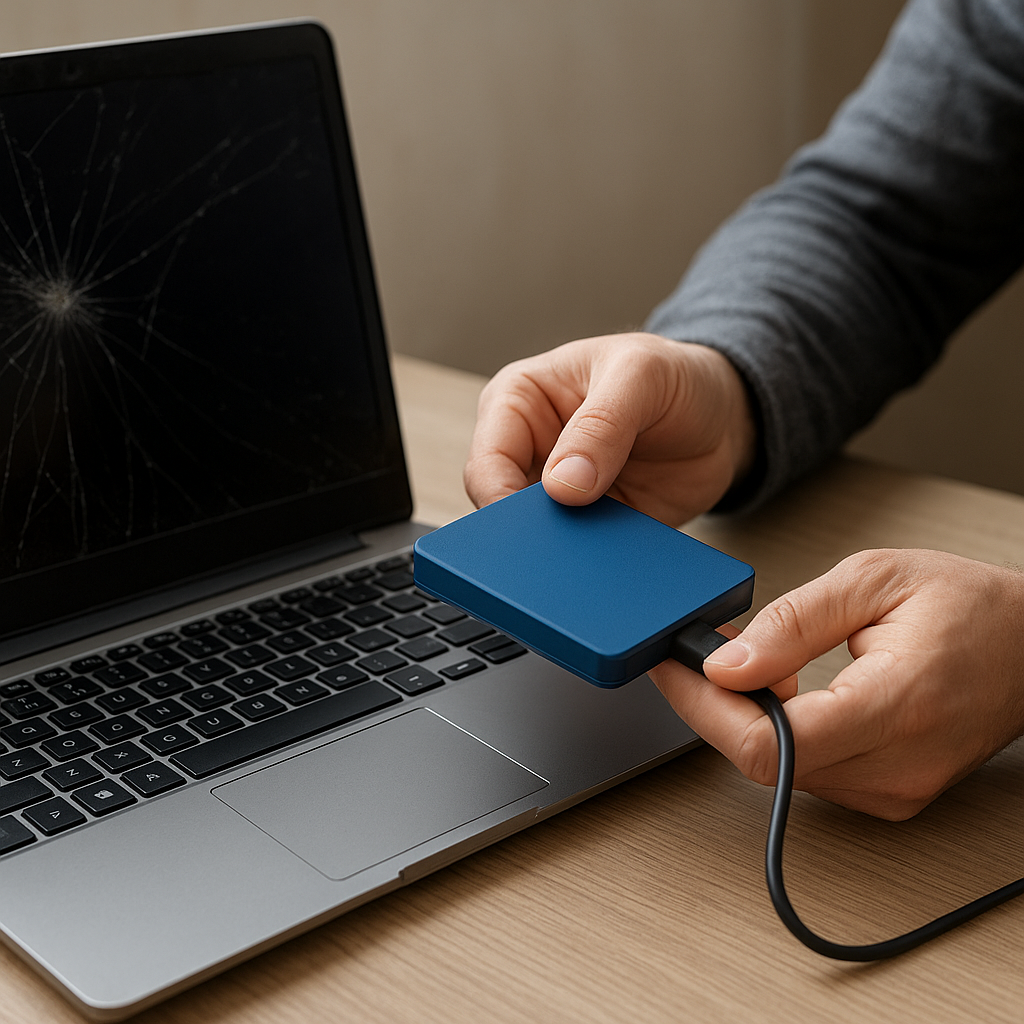
Przeniesienie danych z komputera, który uległ uszkodzeniu, wymaga precyzyjnego podejścia oraz odpowiednich narzędzi. Każdy etap procesu – od wstępnej diagnostyki po ostateczną migrację plików – niesie ze sobą ryzyko utraty cennych informacji. Poniższy poradnik przedstawia sprawdzone metody oraz praktyczne wskazówki, które pomogą odzyskać dane i zabezpieczyć je przed kolejnymi problemami.
Przygotowanie i diagnostyka uszkodzonego komputera
Zanim przystąpisz do jakichkolwiek działań, konieczne jest określenie zakresu awarii. Dzięki rzetelnej diagnostyce unikniesz dodatkowych uszkodzeń oraz zoptymalizujesz proces odzyskiwania.
- Ocena stanu fizycznego: sprawdź, czy obudowa nie jest zdeformowana, a złącza wewnątrz stabilne. Luzujące się przewody lub urwane wiązki mogą świadczyć o problemach mechanicznych.
- Sprawdzenie zasilania: podłącz komputer do sprawnego zasilacza lub użyj listwy z zabezpieczeniem przeciwprzepięciowym. Często brak reakcji na włącznik to jedynie wina uszkodzonego zasilacza.
- Test dysku twardego: dysk SSD lub HDD można odłączyć i podłączyć do drugiego komputera jako nośnik zewnętrzny. Jeśli system go rozpoznaje, problem leży w głównej płycie lub innym komponencie.
- Odczyt błędów SMART: narzędzia takie jak CrystalDiskInfo umożliwiają analizę parametrów nośnika i wykrycie nieprawidłowości (np. wzrost liczby błędnych sektorów).
- Test pamięci RAM: uszkodzona kość RAM może prowadzić do nieregularnego działania systemu. Program MemTest86 wskazuje potencjalne usterki modułów pamięci.
Metody odzyskiwania danych
Wybór techniki odzysku zależy od rodzaju awarii. Poniższe podejścia sprawdzają się zarówno przy problemach programowych, jak i mechanicznych.
- Tryb Live USB
Utwórz nośnik z systemem Linux (np. Ubuntu, Knoppix). Po uruchomieniu komputera z USB uzyskasz dostęp do plików na dysku bez ingerencji w uszkodzony OS. - Wykorzystanie adaptera SATA-USB
Wyjmij dysk zepsutego komputera i podłącz go do innej maszyny przez adapter. W większości przypadków(szczególnie przy sprawnym kontrolerze) nośnik zostanie wykryty jako zwykły dysk zewnętrzny. - Oprogramowanie do odzyskiwania
Narzędzia płatne (np. R-Studio, EaseUS Data Recovery) lub darmowe (PhotoRec, TestDisk) umożliwiają skanowanie i przywracanie danych z uszkodzonych systemu plików. - Przywracanie z kopii zapasowej
Jeżeli wcześniej wykonałeś kopię na zewnętrzny dysk bądź chmurę, proces odzyskiwania jest najszybszy. Skonfiguruj ponownie nowy nośnik i przywróć pliki z backupu. - Serwisy specjalistyczne
W przypadku fizycznych uszkodzeń (np. spalony kontroler) lepiej skorzystać z usług laboratorium. Profesjonaliści dysponują komorami czystymi i narzędziami do naprawy układów scalonych.
Wymiana nośników i migracja plików
Gdy dane zostaną zabezpieczone, warto wdrożyć proces migracji na nowy sprzęt. Zapewni to komfort użytkowania i zminimalizuje ryzyko podobnej sytuacji.
- Przygotowanie nowego komputera
Zainstaluj system operacyjny na świeżo sformatowanym dysku. Upewnij się, że sterowniki i aktualizacje są aktualne. - Transfer przez sieć lokalną
Skonfiguruj udostępnianie folderów w sieci LAN. Przy pomocy protokołów SMB lub FTP skopiujesz pliki bezpośrednio z uszkodzonego nośnika. - Użycie zewnętrznych nośników
Pendrive’y, dyski SSD/HDD USB 3.0 czy pamięci masowe o większej pojemności przyspieszą przetransferowanie danych. Pamiętaj o formatowaniu w systemie obsługującym duże pliki (exFAT lub NTFS). - Chmura i usługi online
Skorzystaj z rozwiązań takich jak OneDrive, Google Drive czy Dropbox. Automatyczne wysyłanie plików do chmury zabezpiecza najważniejsze materiały i umożliwia dostęp z dowolnego urządzenia. - Synchronizacja katalogów
Narzędzia typu Syncthing, Resilio Sync lub rsync pozwalają na bieżąco utrzymywać kopię danych pomiędzy starym a nowym komputerem.
Bezpieczeństwo i profilaktyka na przyszłość
Aby uniknąć następnych trudności, warto podejść do tematu bezpieczeństwa i ustalić plan awaryjny. Oto kilka sugestii:
- Regularne backupy
Wdrożenie harmonogramu automatycznego tworzenia kopii zapasowych jest kluczowe. Wybierz co najmniej dwa nośniki (lokalne i zdalne) oraz strefę czasową różną od pierwotnej. - Monitoring stanu dysków
Aplikacje monitorujące SMART, temperaturę i zdrowie nośników ostrzegają o potencjalnych awariach z wyprzedzeniem. - Utrzymanie systemu
Regularne aktualizacje systemu operacyjnego i sterowników minimalizują ryzyko błędów programowych prowadzących do utraty plików. - Ochrona przed przepięciami
Zakup listwy antyprzepięciowej lub UPS zabezpieczy komputer przed skokami napięcia i chwilowymi zanikiem prądu. - Szkolenie użytkowników
Edukacja w zakresie bezpiecznego korzystania z komputera (unikać niepewnych stron, nieinstalować nieznanego oprogramowania) znacząco obniża ryzyko infekcji oraz utraty danych.
Odpowiednie przygotowanie, staranna diagnostyka oraz zastosowanie właściwych metod odzyskiwania gwarantują, że nawet z pozoru skomplikowane przypadki awarii zakończą się sukcesem. Kluczowe jest odpowiedzialne podejście do tworzenia kopii zapasowych i bieżące monitorowanie stanu sprzętu.