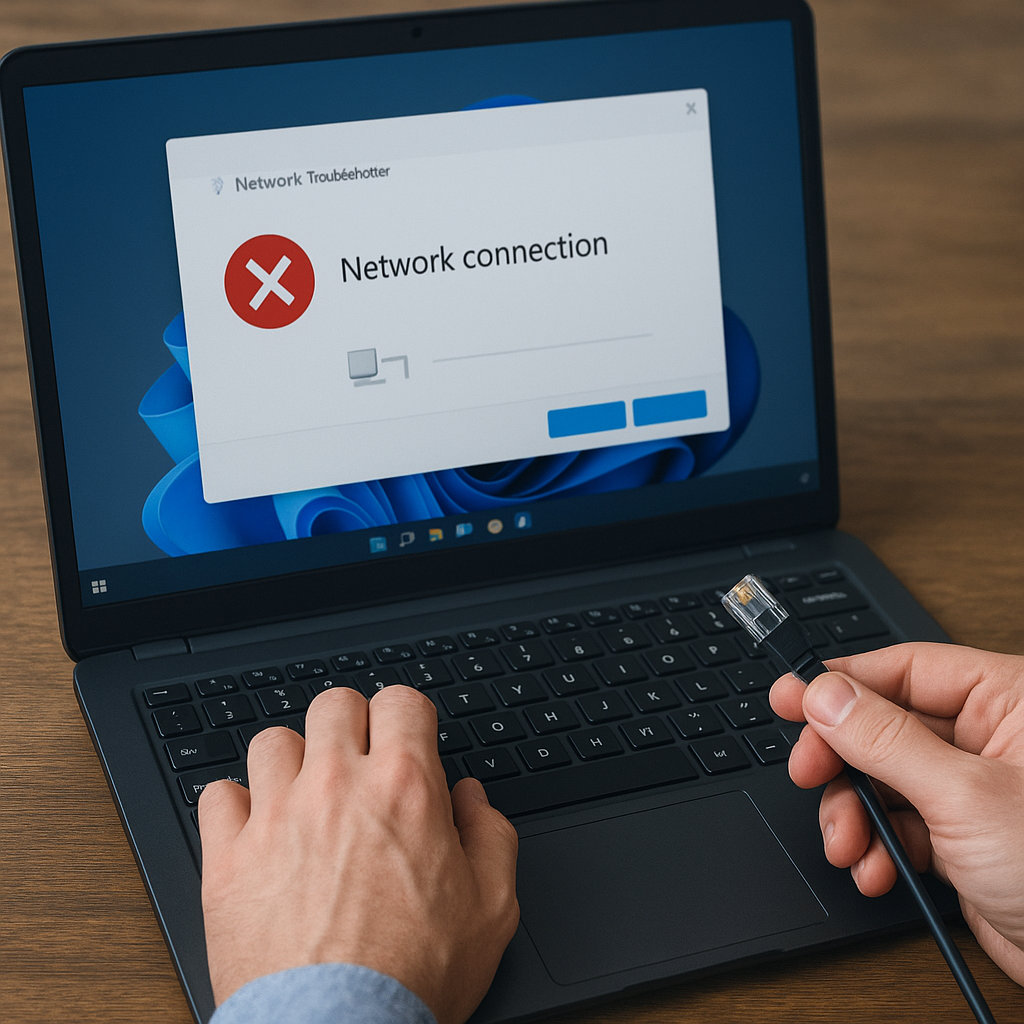
Każdy użytkownik systemu Windows może w pewnym momencie napotkać trudności z łącznością sieciową. Utrata dostępu do Internetu lub zasobów lokalnych bywa frustrująca, ale większość problemów da się rozwiązać samodzielnie. W dalszej części przedstawiamy kompleksowy przewodnik, który poprowadzi krok po kroku przez proces diagnozy i naprawy połączenia.
Przyczyny problemów sieciowych
Problemy sprzętowe
Awaria lub uszkodzenie karta sieciowa, uszkodzony kabel Ethernet czy niewłaściwie działający Router to najczęstsze usterki sprzętowe. Warto sprawdzić fizyczne połączenia: czy przewód sieciowy nie jest przerwany lub czy diody sygnalizacyjne na karcie lub porcie LAN świecą prawidłowo. Jeżeli korzystasz z Wi-Fi, upewnij się, że anteny są prawidłowo podłączone, a urządzenie nie jest zbyt oddalone od nadajnika.
Problemy konfiguracyjne
Wielu użytkowników boryka się z niewłaściwą konfiguracją DHCP lub ręcznie przypisanym adres IP kolidującym z innymi urządzeniami w sieci. Do najczęstszych konfliktów należy także błędnie ustawiony serwer DNS, który uniemożliwia poprawne tłumaczenie nazw domenowych na adresy IP.
Interferencje i zakłócenia
W sieciach bezprzewodowych zakłócenia mogą pochodzić od innych sieci Wi-Fi, urządzeń Bluetooth lub mikrofali. Ustawienie odpowiedniego kanału radiowego i zmiana pasma (2,4 GHz na 5 GHz) może znacząco poprawić jakość połączenia.
Podstawowe kroki diagnostyczne
Zanim przejdziesz do zaawansowanych narzędzi, wykonaj następujące czynności:
- Uruchom menedżer urządzeń i sprawdź, czy karta sieciowa nie jest oznaczona żółtym wykrzyknikiem.
- Wykonaj polecenie ping adresu bramy domyślnej (np. 192.168.1.1) w wierszu poleceń: ping 192.168.1.1.
- Sprawdź, czy usługa DHCP na routerze działa prawidłowo, przydzielając dynamiczne IP.
- Wydaj polecenie ipconfig /all, aby przeanalizować konfigurację sieciową i zweryfikować ustawienia DNS.
- W razie potrzeby przeprowadź prosty reset modemu i routera – wyłącz urządzenia na 30 sekund, a następnie włącz ponownie.
Zaawansowane metody naprawy
Reset protokołu TCP/IP i stosu WinSock
Jeżeli podstawowa diagnostyka nie przynosi rezultatu, warto zresetować stos sieciowy. W wierszu poleceń uruchomionym jako administrator wykonaj poniższe komendy:
- netsh int ip reset
- netsh winsock reset
Po ich wykonaniu zrestartuj komputer, co przywróci domyślne ustawienia protokołu TCP/IP i komponentu WinSock.
Aktualizacja i ponowna instalacja sterowników
Przejdź do menedżer urządzeń, rozwiń sekcję Karty sieciowe, kliknij prawym przyciskiem na urządzeniu i wybierz „Aktualizuj sterownik”. Jeżeli to nie pomoże, odinstaluj sterownik, a następnie uruchom ponownie system – Windows automatycznie zainstaluje najnowszą wersję. Alternatywnie pobierz sterowniki ze strony producenta płyty głównej lub producenta karty.
Zaawansowana analiza ruchu sieciowego
Gdy zachodzi podejrzenie nietypowego zachowania sieci lub ataku Firewall, warto sięgnąć po narzędzia typu Wireshark. Pozwalają one na przechwycenie i analizę pakietów, co ułatwia zidentyfikowanie retransmisji, opóźnień lub pakietów odrzuconych przez firewall.
Zarządzanie trasami i diagnosta Traceroute
Polecenie traceroute (w Windows tracert) umożliwia śledzenie drogi pakietu do docelowego hosta. W wierszu poleceń wpisz tracert nazwa_domeny lub tracert adres_IP. Analiza poszczególnych przeskoków pozwala zlokalizować segment sieci, w którym występuje opóźnienie lub brak odpowiedzi.
Profilaktyka i optymalizacja
Regularne dbanie o środowisko sieciowe minimalizuje ryzyko wystąpienia problemów. Poniżej przedstawiamy praktyczne rekomendacje:
- Aktualizuj sterowniki i system Windows – nowe wersje zawierają poprawki stabilności i bezpieczeństwa.
- Sprawdzaj stan kabli i łączy – wymieniaj zużyte przewody na wysokiej jakości kable kategorii 6 lub wyższej.
- Konfiguruj DHCP z rezerwacjami adresów IP dla kluczowych urządzeń w sieci, aby wyeliminować konflikty.
- Zabezpiecz sieć bezprzewodową silnym hasłem WPA3 lub przynajmniej WPA2.
- Optymalizuj położenie routera – umieść go centralnie, z dala od metalowych przeszkód i urządzeń generujących zakłócenia.
- Monitoruj obciążenie łącza za pomocą prostych aplikacji lub wbudowanych narzędzi routera.
- Regularnie wykonuj skany antywirusowe i antymalware, aby wykluczyć złośliwe oprogramowanie jako przyczynę spowolnienia sieci.