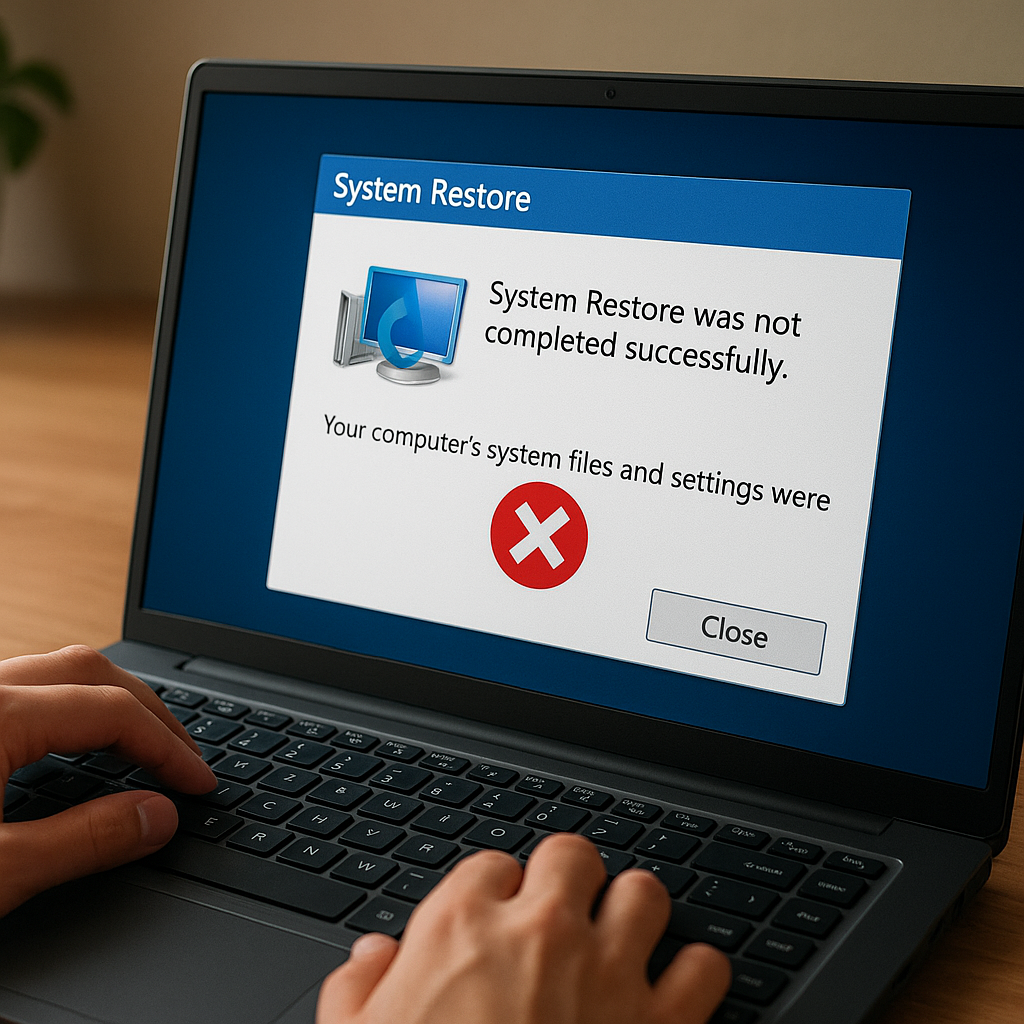
Podstawy rejestru systemowego
Rejestr Windows to kluczowy komponent każdego komputera z systemem Microsoft Windows. Dzięki niemu system operacyjny oraz zainstalowane aplikacje przechowują ustawienia konfiguracyjne, informacje o sterownikach i ścieżki do plików. Prawidłowa praca systemu w dużej mierze zależy od integralności tego obszaru. Z czasem w rejestrze gromadzą się nieaktualne wpisy, pozostałości po odinstalowanych programach czy konflikty, które mogą prowadzić do spadku wydajność lub nawet niestabilności całej maszyny. W kolejnych sekcjach omówimy sposoby identyfikacji i naprawy błędy rejestru oraz przedstawimy metody zabezpieczenia danych przed niepożądanymi zmianami.
Identyfikacja i diagnoza błędów rejestru
1. Symptomy uszkodzeń
Uszkodzenia rejestru mogą objawiać się na różne sposoby. Do najczęściej spotykanych symptomów należą:
- Zawieszanie się systemu podczas uruchamiania lub zamykania.
- Błędy krytyczne (BSOD) związane z brakującymi kluczami.
- Niepoprawne uruchamianie aplikacji lub ich awaryjne zamykanie.
- Dłuższe czasy ładowania systemu i programów.
- Błędy podczas instalacji lub deinstalacji oprogramowania.
Warto zwrócić uwagę na komunikaty sprzętowych i programowych narzędzi diagnostycznych, które często wskazują na problemy z diagnoza rejestru. Jeśli system generuje powtarzające się wpisy w Podglądzie zdarzeń lub w plikach logów, może to świadczyć o nieprawidłowościach w kluczach.
2. Narzędzia wbudowane vs zewnętrzne
Do podstawowego badania rejestru można wykorzystać wbudowane narzędzia Windows:
- Regedit – edytor rejestru umożliwiający ręczne przeglądanie i modyfikację wpisów.
- Podgląd zdarzeń – monitoruje błędy aplikacji i systemu operacyjnego.
- CHKDSK – sprawdza spójność systemu plików, co może wyeliminować problemy pośrednio wpływające na rejestr.
W sytuacji, gdy potrzebna jest automatyczna weryfikacja lub zaawansowane czyszczenie, warto sięgnąć po zewnętrzne narzędzie do optymalizacji:
- CCleaner – popularny, darmowy program do czyszczenia rejestru i plików tymczasowych.
- Wise Registry Cleaner – oferuje zaawansowane opcje skanowania i tworzenia punktów przywracania.
- Auslogics Registry Cleaner – skupia się na naprawie niepoprawnych wpisów oraz defragmentacji rejestru.
Metody naprawy błędów rejestru
1. Utworzenie kopii zapasowej
Zanim przystąpimy do jakichkolwiek zmian, konieczne jest wykonanie backup rejestru. Dzięki temu w razie niezamierzonych skutków ubocznych można przywrócić pierwotny stan.
- Otwórz edytor rejestru (Regedit).
- W menu Plik wybierz Eksportuj.
- Wskaż zakres – najlepiej cały rejestr („Wszystkie”).
- Wybierz lokalizację i nazwę pliku (.reg).
- Potwierdź przyciskiem Zapisz.
Alternatywnie można użyć narzędzi systemowych, takich jak Przywracanie systemu, które automatycznie tworzą punkty przywracania zawierające pełną kopię rejestru.
2. Automatyczne czyszczenie
Dedykowane programy pozwalają na szybkie usunięcie nieprawidłowych i zbędnych wpisów. Procedura zazwyczaj wygląda następująco:
- Uruchom wybrane narzędzie (np. CCleaner).
- Wybierz moduł Rejestr.
- Rozpocznij skanowanie i poczekaj na zakończenie.
- Przejrzyj listę znalezionych błędów i zdecyduj o usunięciu lub naprawie.
- Po zakończeniu operacji zrestartuj komputer.
Pamiętaj, aby po każdej większej edycji wykonać ponowną weryfikację – czasem problemy wymagają kilku cykli naprawczych.
3. Ręczna edycja krytycznych kluczy
W skomplikowanych przypadkach, gdy programy automatyczne nie radzą sobie z problemem, trzeba samodzielnie zlokalizować uszkodzony wpis. Zalecane kroki:
- Otwórz Regedit z uprawnieniami administratora.
- Nawiguj do klucza wskazanego w komunikacie o błędzie.
- Porównaj wartość wpisu z danymi wzorcowymi (np. skorzystaj z drugiego, działającego komputera).
- Usuń lub zmień zawartość wpisu według oficjalnych dokumentacji Microsoft.
- Zamknij edytor i zrestartuj system.
Ten sposób wymaga rozwagi i doświadczenia. Niektóre klucze są chronione i ingerencja w niegroźne wpisy może unieruchomić system.
Zapobieganie i optymalizacja rejestru
1. Regularne tworzenie kopii zapasowych
Najpewniejszą metodą ochrony jest cykliczne wykonywanie backup rejestru. Można to zautomatyzować przy pomocy zadań harmonogramu z wykorzystaniem polecenia:
- reg export HKLMSoftware C:Backupsoftware.reg /y
- reg export HKCUSoftware C:Backupuser.reg /y
Dzięki temu w razie awarii przywrócisz stabilny stan bez utraty ustawień kluczowych aplikacji.
2. Utrzymywanie porządku
Regularne odinstalowywanie programów wraz z ich pozostałościami to klucz do minimalizowania zbędnych wpisów. Poza standardowym deinstalatorem systemowym warto użyć dedykowanego narzędzia czyszczenie, które usuwa pliki tymczasowe, pozostałe wpisy rejestru i niepotrzebne biblioteki.
3. Defragmentacja rejestru
Defragmentacja to proces optymalizacji fizycznego rozmieszczenia plików rejestru na dysku. W wyniku defragmentacji rejestr zyskuje na szybkości odczytu i zapisu, co wspomaga wydajność całego komputera. Programy takie jak Auslogics lub Wise Registry Cleaner oferują prostą procedurę defragmentacji z minimalnym ryzykiem.
4. Ustawienia startowe
Kontrolowanie pozycji ładowania aplikacji przy starcie systemu zmniejsza obciążenie rejestru i procesora. Wykorzystaj narzędzie msconfig lub Menedżer zadań, aby:
- Wyłączyć niepotrzebne usługi.
- Usunąć zbędne pozycje autostartu.
- Sprawdzić priorytet uruchamiania kluczowych aplikacji.
Dzięki temu system będzie szybciej reagował, a rejestr pozostanie uporządkowany i pozbawiony konfliktów.
Bezpieczeństwo i najlepsze praktyki
Zabezpieczenia przed nieautoryzowanymi zmianami
Utwórz politykę zabezpieczeń rejestru, ograniczając dostęp do kluczowych gałęzi tylko dla kont administratora. Można to zrobić w Edytorze zasad grupy (gpedit.msc):
- Konfiguracja komputera → Szablony administracyjne → System → Dostęp do rejestru.
- Wybierz odpowiednie klucze i ustaw uprawnienia.
Taka kontrola chroni przed złośliwym oprogramowaniem lub przypadkową edycją przez użytkowników.
Monitorowanie i raportowanie
Wprowadź regularne kontrole przy pomocy narzędzi do monitorowania systemu, np. Windows Performance Monitor. Skonfiguruj alerty na:
- Pojawienie się błędów w Podglądzie Zdarzeń związanych z rejestrem.
- Niestandardowe skrypty PowerShell przygotowane do raportowania stanu kluczy.
Dzięki temu awarie rejestru będą wykrywane na wczesnym etapie, co umożliwi szybką reakcję i minimalizację przestojów.
Podnoszenie świadomości użytkowników
Zadbaj o to, aby użytkownicy komputera wiedzieli, że nie należy eksperymentować z rejestrem bez odpowiedniej wiedzy. Szkolenia, instrukcje wewnętrzne lub dokumentacja pomagają uniknąć przypadkowego usunięcia krytycznych wpisów.
Podsumowanie najlepszych praktyk
Naprawa i utrzymanie rejestru w dobrej kondycji wymaga systematycznego podejścia: tworzenia backup przed każdą ingerencją, korzystania z zaufanych narzędzie do czyszczenia, a także monitorowania stanu kluczy. Regularne czyszczenie i defragmentacja przekładają się na wyższą wydajność oraz stabilność systemu. Przestrzeganie zasad bezpieczeństwa minimalizuje ryzyko wystąpienia krytycznych błędów, co sprawia, że komputer działa sprawniej i bezawaryjnie.