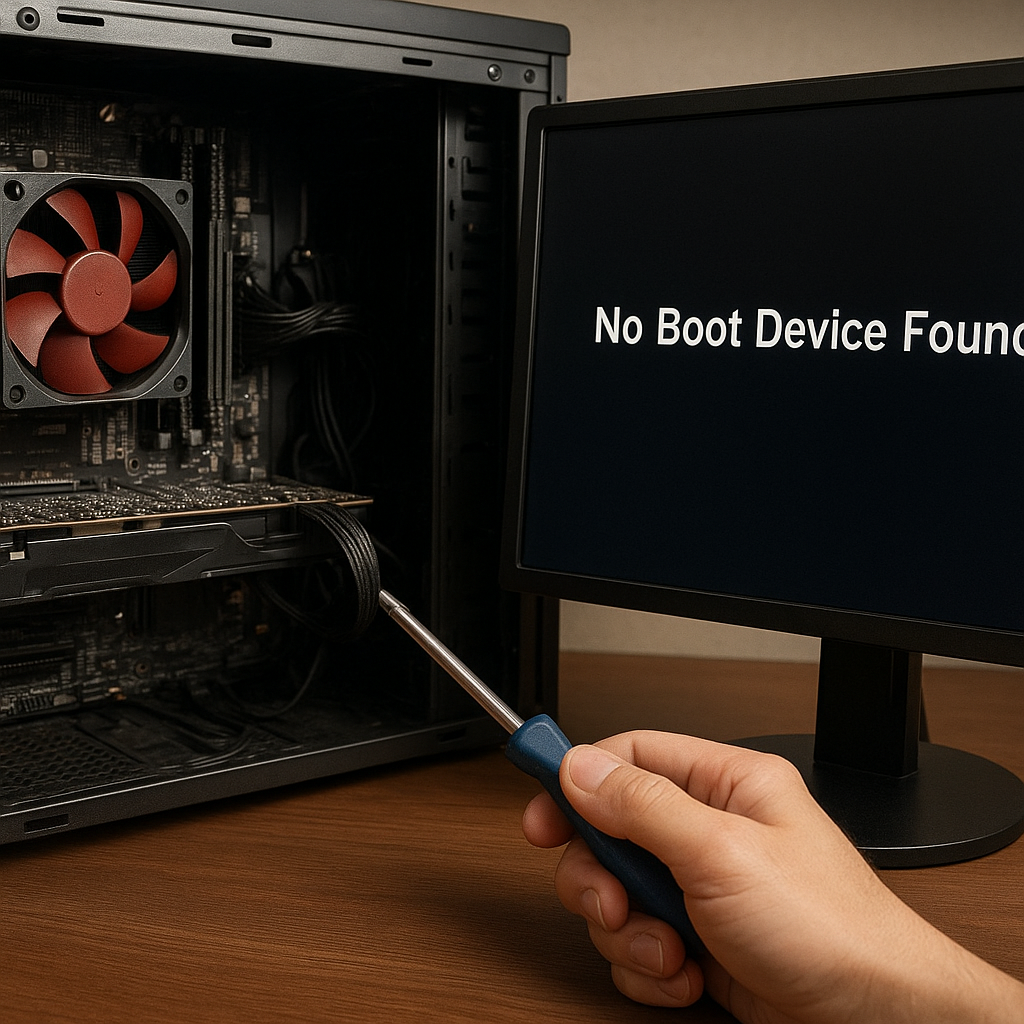
Komunikat No Boot Device Found oznacza, że komputer nie odnalazł nośnika z zainstalowanym systemem operacyjnym. Błąd może wystąpić zarówno na laptopach, jak i stacjonarnych maszynach oraz dotyczy zarówno dysków HDD, jak i szybkich dysków SSD. Przyczyny bywają różnorodne – od prostego poluzowania przewodów po uszkodzony bootloader czy problem z MBR/EFI. W dalszej części omówimy kolejne etapy diagnozy i naprawy, aby przywrócić pełną sprawność urządzenia.
Możliwe przyczyny błędu No Boot Device Found
- Poluzowany lub uszkodzony kabel SATA albo zasilający – zerwane styki lub niewłaściwe podpięcie.
- Nieprawidłowa kolejność rozruchu w BIOS/UEFI – system próbuje uruchomić niewłaściwe urządzenie.
- Awaria dysku twardego lub dysku SSD – uszkodzona powierzchnia talerza, elektronika lub błędy mechaniczne.
- Korupcja tablicy partycji (GPT/MBR) – błędna struktura partycji prowadzi do braku rozpoznania dysku.
- Uszkodzony bootloader (np. GRUB, Windows Boot Manager) – błędne wpisy lub nadpisanie ścieżek startowych.
- Błędy w ustawieniach trybu pracy kontrolera (IDE/AHCI/RAID) – niezgodność trybu z fizycznym podłączeniem dysku.
- Przestarzałe oprogramowanie UEFI czy BIOS – wymagane poprawki eliminują problemy z rozpoznaniem nowych dysków.
- Zła kolejność partycji lub brak aktywnej partycji systemowej – system nie wie, skąd załadować system plików.
- Zresetowane ustawienia CMOS – przywrócenie domyślnych wartości może wpłynąć na kolejność bootowania.
Podstawowe kroki diagnostyczne
Sprawdzenie połączeń fizycznych
Upewnij się, że obie wtyczki — kabel SATA i przewód zasilający — są solidnie zamocowane. Warto podłączyć je ponownie, a także skontrolować stan styków pod kątem zanieczyszczeń czy przebarwień. W razie potrzeby zastosuj delikatny środek kontaktowy.
Weryfikacja ustawień BIOS/UEFI
Wejdź do menu konfiguracyjnego płyty głównej, naciskając odpowiedni klawisz (np. F2, DEL, F10). Znajdź sekcję Boot i zweryfikuj:
- czy dysk z systemem znajduje się na pierwszym miejscu w kolejności;
- tryb pracy kontrolera SATA (IDE, AHCI lub RAID) jest zgodny z rzeczywistością;
- czy nie włączono opcji Secure Boot, która może blokować niepodpisane bootloadery.
Jeśli masz wątpliwości, zastosuj opcję „Load Setup Defaults” lub „Optimized Defaults”, a następnie ponownie ustaw prawidłową kolejność rozruchu.
Test diagnostyczny dysku
Skorzystaj z narzędzi producenta dysku lub darmowych programów, takich jak CrystalDiskInfo (dla Windows) lub smartmontools (Linux), aby sprawdzić stan S.M.A.R.T. Jeśli wykryto błędy, rozważ wymianę nośnika na nowy.
Zaawansowane metody naprawy
Naprawa MBR/Bootloadera w Windows
Uruchom komputer z nośnika instalacyjnego Windows i wybierz „Napraw komputer”. W wierszu poleceń wykonaj kolejno:
- bootrec /fixmbr – przywrócenie głównego rekordu rozruchu
- bootrec /fixboot – nadpisanie sektora rozruchowego
- bootrec /scanos – wyszukanie instalacji Windows
- bootrec /rebuildbcd – odbudowanie bazy danych BCD
Po wykonaniu tych poleceń zamknij wiersz i zrestartuj system.
Odbudowa tablicy partycji GPT
W środowisku Windows PE użyj narzędzia DiskPart:
- diskpart → list disk → select disk X → list partition → select partition Y → set id=EBD0A0A2-B9E5-4433-87C0-68B6B72699C7
Możesz też użyć narzędzia gdisk (Linux), by naprawić tablicę GPT i przywrócić prawidłowe struktury.
Rekonfiguracja UEFI i partycji EFI
Jeśli komputer korzysta z trybu UEFI, zajrzyj do folderu EFI na małej partycji systemowej. Upewnij się, że pliki startowe (np. bootx64.efi) są obecne. W razie potrzeby skopiuj je z obrazu instalacyjnego systemu lub wygeneruj ponownie przy pomocy polecenia bcdboot:
- bcdboot C:Windows /l pl-pl /s S: /f UEFI
gdzie S: to litera przypisana partycji EFI.
Odzyskiwanie systemu plików
W przypadku podejrzenia uszkodzeń systemu plików NTFS lub ext4 uruchom odpowiednie narzędzia:
- chkdsk C: /f /r (Windows)
- fsck.ext4 -f /dev/sdXY (Linux)
Naprawa błędów logicznych może przywrócić poprawne odczytywanie partycji.
Zapobieganie problemom w przyszłości
Regularne monitorowanie stanu dysku twardego lub dysku SSD pozwala wcześniej wykryć degradację nośnika. Warto:
- tworzyć kopie zapasowe kluczowych danych na zewnętrznych dyskach lub w chmurze,
- aktualizować BIOS/UEFI do najnowszej wersji udostępnionej przez producenta płyty głównej,
- korzystać z systemu zasilania awaryjnego UPS, żeby uniknąć uszkodzeń wynikających z gwałtownego zaniku prądu,
- sprawdzać stan kabli i złączy przy każdej modernizacji lub przenoszeniu sprzętu,
- nadawać odpowiedni priorytet partycji startowej w BIOS/UEFI po każdej zmianie konfiguracji.
Dzięki tym działaniom zachowasz stabilność środowiska oraz zminimalizujesz ryzyko pojawienia się błędu No Boot Device Found.