Aktualizacja sterowników w systemie Windows to kluczowy krok w utrzymaniu sprawności komputera oraz zapewnieniu optymalnej pracy podłączonych urządzeń. Poprawnie dobrane i zainstalowane sterowniki wpływają na stabilność, wydajność i bezpieczeństwo całego systemu. Poniższy artykuł przedstawia kompleksowy przewodnik, który pozwoli na bezproblemowe przeprowadzenie procesu aktualizacji oraz rozwiązywanie potencjalnych problemów.
Przygotowanie do aktualizacji sterowników
Przed przystąpieniem do aktualizacji warto wykonać szereg czynności przygotowawczych. Dzięki temu unikniemy utraty danych oraz ewentualnych konfliktów między nowym oprogramowaniem a już zainstalowanym sprzętem.
Stworzenie punktu przywracania
- Wejdź do Panelu sterowania, a następnie wybierz Menedżer urządzeń.
- Odszukaj link Ochrona systemu i kliknij Utwórz.
- Nadaj nazwę punktowi przywracania, np. „Przed aktualizacją sterowników”.
Ta czynność pozwoli na powrót do stanu wyjściowego, jeśli nowy sterownik wywoła niespodziewane problemy.
Zidentyfikowanie modelu i producenta
Aby pobrać odpowiednie sterowniki, konieczne jest określenie dokładnych parametrów urządzenia. W tym celu:
- Otwórz Menedżer urządzeń i rozwiń interesującą Cię kategorię urządzeń (np. Karty graficzne, Kontrolery dysków).
- Na wybranym elemencie kliknij prawym przyciskiem myszy i wybierz Właściwości, a następnie kartę Szczegóły.
- W polu Identyfikatory sprzętu skopiuj ciąg znaków, który wskaże Ci producenta i model.
Dzięki temu unikniesz pobrania niewłaściwego pakietu, co mogłoby prowadzić do poważnych konfliktów lub uszkodzenia urządzenia.
Metody aktualizacji sterowników w Windows
Windows oferuje kilka sposobów na aktualizację sterowników. Wybór metody zależy od Twoich preferencji, stopnia zaawansowania oraz dostępności oryginalnych plików od producenta.
Automatyczna aktualizacja przez system Windows Update
- Przejdź do Ustawienia → Aktualizacje i zabezpieczenia → Windows Update.
- Kliknij Sprawdź dostępność aktualizacji. System pobierze i zainstaluje sterowniki zalecane przez Microsoft.
Jest to najprostszy sposób, lecz nie zawsze zapewnia najnowsze wersje dostarczane przez producenta danego sprzętu.
Aktualizacja ręczna ze strony producenta
W wielu przypadkach najświeższe sterowniki dostępne są bezpośrednio na stronach firm: NVIDIA, AMD, Intel, Realtek czy producentów laptopów. Procedura:
- Wejdź na oficjalną stronę producenta sprzętu.
- Wyszukaj model urządzenia, postępując według instrukcji wyświetlanych online.
- Pobierz sterownik zgodny z Twoją wersją systemu (32 lub 64 bity).
- Uruchom pobrany instalator i postępuj według wskazówek kreatora.
Taka metoda gwarantuje najwyższą kompatybilność oraz dostęp do najnowszych funkcji.
Instalacja przez Menedżer urządzeń
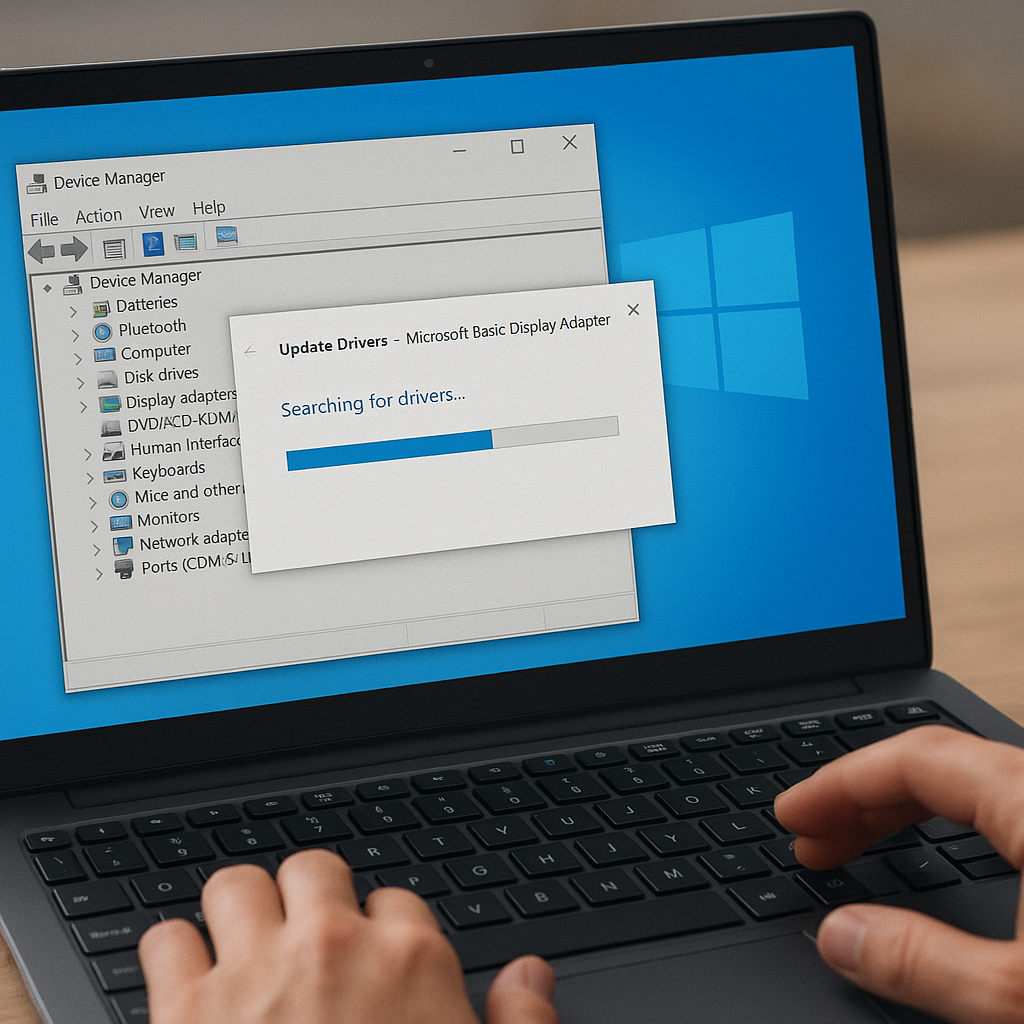
- W Menedżer urządzeń znajdź urządzenie do aktualizacji i kliknij prawym przyciskiem myszy.
- Wybierz Aktualizuj sterownik, a następnie Wyszukaj sterownik na tym komputerze.
- Wskaż folder ze ściśle pobranymi plikami lub pozwól na automatyczne przeszukanie w trybie offline.
Ta metoda sprawdzi się, gdy masz już pobrane pliki instalacyjne i chcesz uniknąć dodatkowych pobrań online.
Rozwiązywanie problemów i optymalizacja po aktualizacji
Po pomyślnej instalacji nowej wersji sterownika warto zwrócić uwagę na kilka elementów, które mogą wpłynąć na stabilność i wydajność systemu.
Sprawdzenie stanu urządzenia
- Otwórz Menedżer urządzeń i sprawdź, czy obok nazwy urządzenia nie ma wykrzyknika ani znaku zapytania.
- Jeśli występują błędy, przejdź do Właściwości → Kod błędu i wyszukaj rozwiązanie w dokumentacji Microsoft lub na forach tematycznych.
Test wydajności i diagnostyka
Aby upewnić się, że aktualizacja przyniosła oczekiwane korzyści:
- Uruchom narzędzie dxdiag w wierszu poleceń, aby sprawdzić informacje o sterownikach graficznych i dźwiękowych.
- Skorzystaj z programów do testowania wydajności, takich jak 3DMark czy Cinebench dla karty graficznej i procesora.
- Monitoruj temperatury i wykorzystanie zasobów w aplikacjach typu HWMonitor lub MSI Afterburner.
Dzięki temu zyskasz pełny obraz wpływu nowego oprogramowania na sprzęt.
Przywracanie poprzedniego sterownika
Jeśli po aktualizacji pojawiają się błędy lub utrata funkcjonalności:
- W Menedżer urządzeń wybierz problematyczne urządzenie.
- Kliknij prawym przyciskiem myszy, wybierz Właściwości → Sterownik → Przywróć sterownik.
Opcja ta pozwala szybko wrócić do poprzedniej, stabilnej wersji, bez konieczności ręcznej reinstalacji.
Optymalizacja i konserwacja
- Regularnie sprawdzaj dostępność aktualizacji w Windows Update lub na stronach producenta.
- Używaj narzędzi do automatycznego skanowania sterowników, jeśli chcesz przyspieszyć proces.
- Zadbaj o backup kluczowych ustawień systemowych i punktów przywracania.
Systematyczna diagnostyka i konserwacja pozwolą uniknąć problemów związanych ze starymi lub uszkodzonymi sterownikami.