Aktualizacja BIOS w laptopie to kluczowy krok w utrzymaniu stabilności i bezpieczeństwa systemu. Dzięki niej możliwe jest poprawienie kompatybilności z nowymi komponentami, eliminacja błędów sprzętowych i optymalizacja działania. Przed przystąpieniem do tego procesu warto poznać etapy oraz przygotować niezbędne narzędzia, aby uniknąć ryzyka uszkodzenia.
Przygotowanie do aktualizacji BIOS
Bezpieczna aktualizacja wymaga skrupulatnego przygotowania. W tym etapie gromadzimy informacje dotyczące modelu laptopa, stanu zasilania oraz kopii zapasowych.
Sprawdzenie modelu i wersji BIOS
- Uruchomienie systemu i wejście do ustawień BIOS (zwykle klawisze F2, F10 lub Del).
- Odczytanie aktualnej wersji BIOS oraz kodu płyty głównej.
- Porównanie wersji z dostępnymi na stronie producenta.
Zapasowe źródło zasilania
Podczas aktualizacji konieczne jest stabilne zasilanie. Warto upewnić się, że akumulator jest naładowany minimum w 50%, a laptop podłączony do sieci. Dzięki temu unikniemy niebezpiecznego wyłączenia w trakcie procesu.
Utworzenie kopii zapasowej
Zawsze warto skorzystać z narzędzi do tworzenia pełnych kopii dysku. W razie niepowodzenia aktualizacji można przywrócić działający system bez utraty danych. Rekomendowane oprogramowanie to np. Clonezilla czy narzędzia producenta dysku.
Pobranie i weryfikacja plików BIOS
Kolejny etap to pozyskanie właściwego oprogramowania od producenta oraz sprawdzenie jego autentyczności.
Oficjalne źródło producenta
Wejdź na stronę internetową producenta laptopa i przejdź do sekcji wsparcia technicznego. Wybierz dokładny model urządzenia oraz system operacyjny. Pobierz najnowszą wersję oprogramowania BIOS, zgodną z numerem seryjnym.
Weryfikacja sumy kontrolnej
Po pobraniu pliku sprawdź suma SHA256 lub MD5, którą udostępnia producent. Porównanie wartości gwarantuje, że plik nie został uszkodzony ani zmodyfikowany przez osoby trzecie.
Przygotowanie nośnika
W zależności od modelu laptopa aktualizację można przeprowadzić:
- Bezpośrednio z poziomu systemu operacyjnego za pomocą narzędzia producenta.
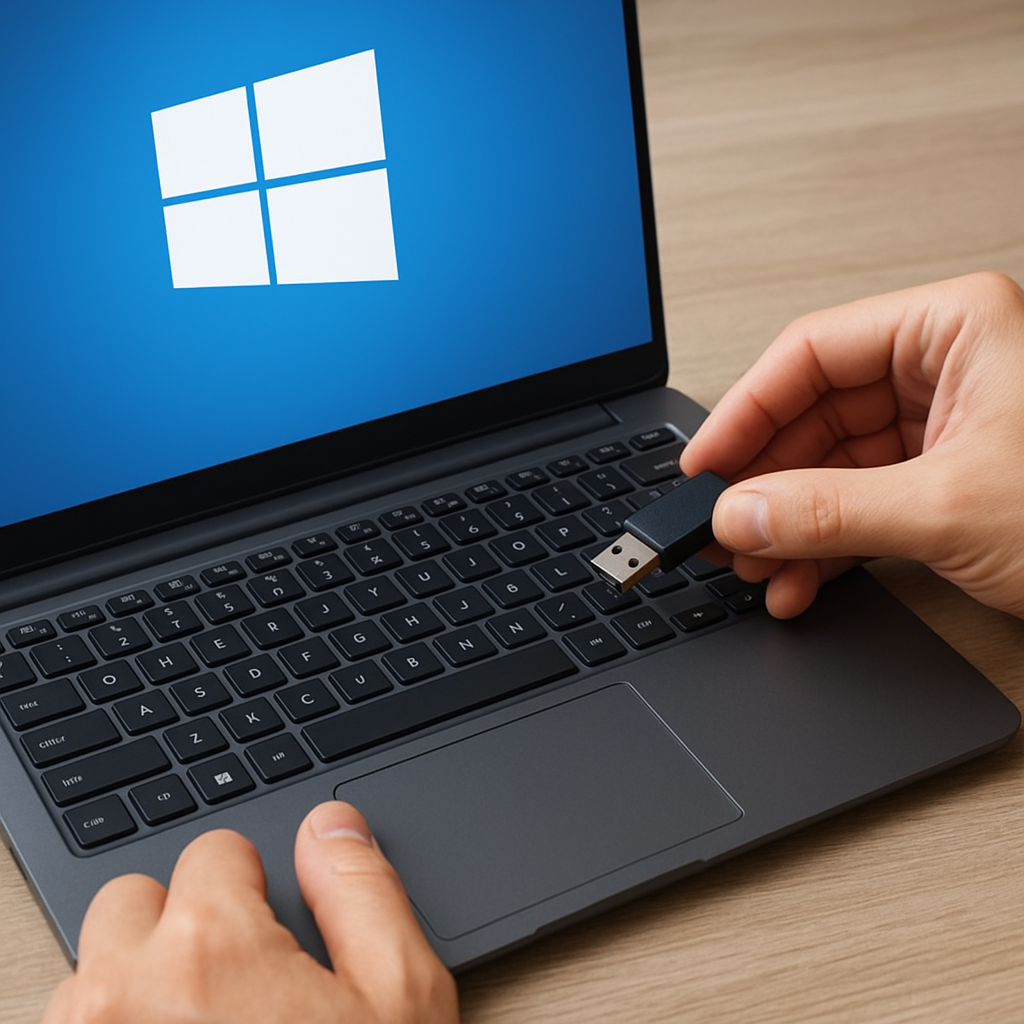
- Przez bootowalny pendrive sformatowany w FAT32 z tym samym plikiem BIOS.
Proces aktualizacji BIOS
Właściwa aktualizacja to krok po kroku przeprowadzenie procedur, które mogą różnić się w zależności od marki laptopa.
Metoda z poziomu systemu
- Uruchom pobrane narzędzie producenta (np. .exe w Windows).
- Postępuj zgodnie z instrukcjami kreatora: wybierz plik BIOS, zaakceptuj warunki i rozpocznij operację.
- Poczekaj na zakończenie procesu – laptop może się kilkakrotnie zrestartować.
Aktualizacja z USB
- Skopiuj pliki BIOS na pendrive.
- Uruchom ponownie laptop i wejdź do menu bootowania (klawisz F12, Esc, F11).
- Wskaż nośnik USB, a następnie wybierz program do flashowania BIOS.
- Zainicjuj aktualizację i cierpliwie czekaj – przerwanie grozi uszkodzeniem płyty głównej.
Utrzymanie zabezpieczeń
W BIOS niektórych modeli istnieje opcja włączenia hasła do flashowania. Jeżeli jest aktywna, przed aktualizacją należy je wyłączyć, aby uniknąć błędów.
Rozwiązywanie problemów
Chociaż proces przebiega sprawnie w większości przypadków, mogą wystąpić błędy wymagające szybkiej interwencji.
Nieudane uruchomienie po aktualizacji
- Spróbuj zresetować ustawienia BIOS do domyślnych („Load Defaults”).
- Usuń baterię CMOS lub korzystaj z zworki na płycie głównej, aby przywrócić ustawienia fabryczne.
- Jeżeli laptop nie reaguje, skontaktuj się z serwisem lub dostawcą płyty głównej.
Błąd podczas flashowania
Sprawdź, czy plik BIOS jest poprawnie skopiowany i czy pendrive jest bez błędów. Warto przygotować drugi nośnik lub użyć innego portu USB.
Problemy ze stabilnością systemu
Po udanej aktualizacji monitoruj temperatury i zachowanie laptopa. W razie przegrzewania się komponentów sprawdź, czy nowe ustawienia wentylatora w BIOS nie zostały zmienione.
Przyszłe aktualizacje i konserwacja
Aby utrzymać laptop w najlepszym stanie, warto co kilka miesięcy sprawdzać dostępność nowych wersji BIOS. Wprowadzone poprawki mogą zwiększyć żywotność sprzętu, zoptymalizować wydajność i usuwać luki bezpieczeństwa.