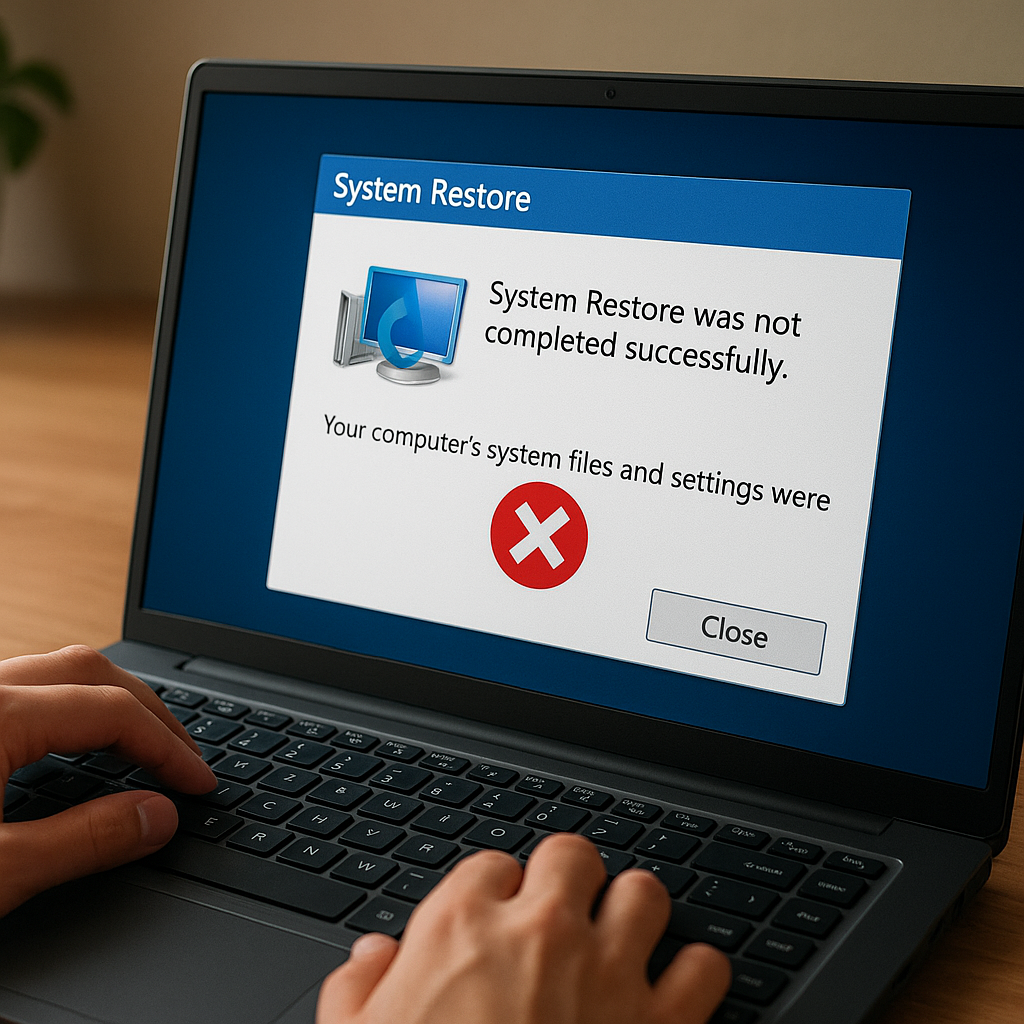
Aktualizacje systemu operacyjnego są kluczowe dla zachowania bezpieczeństwa i stabilności komputera, jednak niekiedy mogą prowadzić do poważnych problemów: zawieszanie się urządzenia, błędy podczas uruchamiania czy nawet niemożność uruchomienia systemu. W poniższym artykule omówimy najbardziej efektywne metody **przywracania** sprawności urządzenia po nieudanej **aktualizacji**, wskazując na narzędzia wbudowane w system oraz dodatkowe rozwiązania z zakresu naprawy komputerów.
Przyczyny niepowodzeń aktualizacji
Przed przystąpieniem do przywracania należy zrozumieć, co może powodować awarie. Najczęstsze źródła problemów to konflikty z oprogramowaniem, uszkodzone pliki systemowe, niekompatybilne sterowniki czy brak wystarczającej przestrzeni dyskowej.
- Konflikty oprogramowania – zainstalowane aplikacje mogą wchodzić w konflikt z nowymi komponentami systemu.
- Uszkodzone pliki systemowe – błędy zapisu podczas pobierania aktualizacji mogą generować niespójności w strukturze systemu plików.
- Sterowniki – niezgodne lub przestarzałe sterowniki urządzeń mogą uniemożliwić poprawne załadowanie interfejsów sprzętowych.
- Brak miejsca – system potrzebuje wolnej przestrzeni na pobranie i rozpakowanie plików aktualizacyjnych.
Im szybciej rozpoznamy przyczynę, tym łatwiej i szybciej przejdziemy do właściwego procesu naprawy.
Przywracanie systemu przy użyciu punktu przywracania
Jednym z najprostszych sposobów na wycofanie nieudanej aktualizacji jest skorzystanie z funkcji **punktu przywracania**, dostępnej w większości wersji systemu operacyjnego Windows. Mechanizm ten umożliwia powrót do wcześniejszego stanu, w którym system działał poprawnie.
Tworzenie i wybór punktu przywracania
Aby mieć pewność, że w przyszłości będziemy w stanie odwrócić skutki nieudanej aktualizacji, warto regularnie tworzyć własne punkty przywracania:
- Otwórz menu Start i wpisz „Utwórz punkt przywracania”.
- Przejdź do zakładki Ochrona systemu i kliknij Utwórz.
- Podaj nazwę, np. „Przed aktualizacją KB123456”, i potwierdź.
W razie problemów podczas instalacji kolejnej aktualizacji:
- Uruchom komputer w trybie awaryjnym lub z nośnika instalacyjnego.
- Wybierz opcję Przywracanie systemu i wskaż wcześniej utworzony punkt.
Cały proces zajmie kilka minut, po czym system zostanie przywrócony do stanu sprzed awarii.
Korzystanie z narzędzi zaawansowanych
Jeżeli przywracanie punktu jest niemożliwe lub niewystarczające, warto sięgnąć po **zaawansowane narzędzia** diagnostyczno-naprawcze, dostępne bezpośrednio z poziomu środowiska odzyskiwania systemu.
Tryb awaryjny i Windows RE
Tryb awaryjny uruchamia system w ograniczonym zestawie sterowników i usług, co pozwala na wyłączenie aplikacji powodujących konflikty:
- Podczas startu komputera wciskaj klawisz F8 lub Shift+F8 (w zależności od wersji).
- Wybierz Tryb awaryjny lub Tryb awaryjny z obsługą sieci.
- Usuń podejrzane sterowniki i programy, a następnie spróbuj ponownie zainstalować aktualizację.
Alternatywnie, środowisko Windows Recovery Environment (Windows RE) daje dostęp do:
- Naprawa podczas ładowania systemu – automatyczne diagnozowanie i naprawa błędów startu.
- Wiersz polecenia – możliwość ręcznego uruchomienia narzędzi, takich jak CHKDSK, SFC czy DISM.
Wykorzystanie konsoli odzyskiwania
Jeśli standardowe opcje zawodzą, można skorzystać z konsoli odzyskiwania:
- Uruchom komputer z nośnika instalacyjnego USB lub DVD.
- Wybierz Napraw komputer –> Wiersz polecenia.
- Wprowadź następujące polecenia w celu naprawy plików systemowych:
- DISM /Online /Cleanup-Image /RestoreHealth
- sfc /scannow /offbootdir=C: /offwindir=C:Windows
Po zakończeniu procedur uruchom ponownie sprzęt i sprawdź, czy błąd aktualizacji został usunięty.
Odzyskiwanie danych i reinstalacja systemu
W skrajnych przypadkach, gdy system jest całkowicie uszkodzony, konieczna może być reinstalacja lub przywrócenie kopii zapasowej. Zanim jednak przejdziemy do czystej instalacji, warto wykonać **kopię zapasową** istotnych plików.
Tworzenie kopii zapasowej danych
Do zabezpieczenia dokumentów i konfiguracji zalecamy użycie następujących metod:
- Zewnętrzny dysk twardy lub nośnik USB – skopiuj foldery Dokumenty, Pulpit, Obrazy i inne ważne pliki.
- Narzędzia chmurowe – synchronizacja z OneDrive, Google Drive czy Dropbox.
- Specjalistyczne oprogramowanie do tworzenia obrazów dysku, np. Macrium Reflect lub Acronis True Image.
Czysta instalacja z nośnika instalacyjnego
Gdy posiadamy nośnik instalacyjny (USB z systemem) i przygotowaną kopię zapasową, można przeprowadzić czystą instalację:
- Wejdź do BIOS/UEFI i ustaw bootowanie z nośnika USB/DVD.
- Podczas instalacji wybierz opcję Niestandardowa instalacja i sformatuj partycję systemową (najczęściej C:).
- Zainstaluj system od nowa, a po uruchomieniu przenieś kopię zapasową plików.
Ta metoda gwarantuje usunięcie wszystkich błędów wynikających z nieudanych aktualizacji, jednak wymaga ponownego zainstalowania wszystkich aplikacji i sterowników.
Zapobieganie przyszłym problemom
By zminimalizować ryzyko kolejnych awarii:
- Regularnie twórz punkty przywracania i kopie zapasowe.
- Monitoruj wolne miejsce na dysku – zostaw przynajmniej 10–15% całkowitej pojemności wolnej przestrzeni.
- Aktualizuj sterowniki bezpośrednio od producentów sprzętu.
- Włącz bezpieczne uruchamianie oraz ochrona przed wirusami i oprogramowaniem type malware.
- Czytaj komunikaty systemowe przed akceptowaniem poprawek i weryfikuj ich źródło.
Stosując te zasady utrzymasz swój komputer w stanie gotowości i ochronisz się przed skutkami nieudanych aktualizacji.