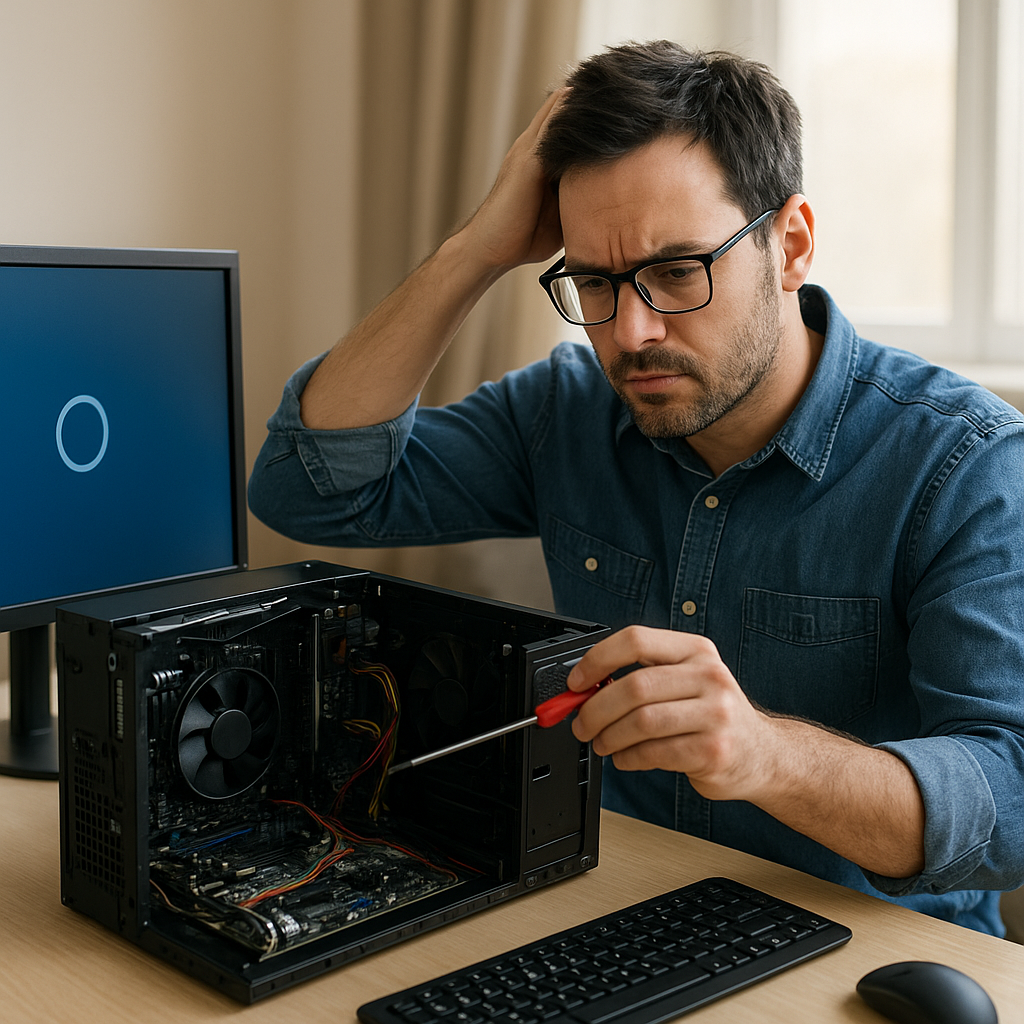
Komputer, który bez przerwy się restartuje, potrafi wytrącić z równowagi niejednego użytkownika. Przyczyn tej uciążliwej usterki może być wiele: od prostych problemów z zasilaniem po złożone defekty sprzętowe czy błędy w oprogramowaniu. W poniższym przewodniku omówimy najważniejsze etapy diagnostyki i naprawy, abyś mógł szybko przywrócić swój sprzęt do pełnej sprawności.
Przyczyny ciągłych restartów
Zanim rozpoczniesz naprawę, warto zrozumieć główne źródła usterki. Wyróżniamy kilka obszarów, w których warto szukać problemu:
- Zasilanie: uszkodzony zasilacz lub przewody mogą powodować przerywane dostarczanie prądu.
- Przegrzanie: niewydajne chłodzenie może skutkować automatycznym wyłączeniem lub restartem.
- Pamięć RAM: błędy w module pamięci prowadzą do niestabilności systemu.
- Dysk twardy / SSD: uszkodzone sektory lub awarie kontrolera mogą wywoływać błędy krytyczne.
- Sterowniki: niekompatybilne lub uszkodzone sterowniki sprzętowe potrafią spowodować nieoczekiwane restarty.
- BIOS / UEFI: nieaktualne lub błędnie skonfigurowane ustawienia mogą zaburzyć stabilność pracy.
Diagnostyka i metody naprawy
1. Sprawdzenie zasilania
Najczęstszą przyczyną samoczynnych restartów jest wadliwy zasilacz. Jak zweryfikować jego stan?
- Wyjmij zasilacz z obudowy i zbadaj na woltomierzu podstawowe napięcia (+12V, +5V, +3.3V).
- Wymień przewody zasilające płytę główną i podzespoły na nowe lub sprawdzone.
- Sprawdź, czy filtr przeciwzakłóceniowy (kondensatory) nie jest spuchnięty.
- Podłącz alternatywny zasilacz o odpowiedniej mocy, aby potwierdzić ustrojowość dotychczasowo używanego.
2. Kontrola temperatur i przegrzania
Nadmierna temperatura powoduje, że płyta główna czy procesor w krytycznym momencie wymusza reset. Należy:
- Otworzyć obudowę i wyczyścić wszystkie wentylatory oraz radiatory z kurzu.
- Wymienić pastę termoprzewodzącą na procesorze oraz ewentualnie na układzie graficznym.
- Sprawdzić ustawienia prędkości obrotowej wentylatorów w systemie BIOS/UEFI.
- Monitorować temperatury przy pomocy programów takich jak HWMonitor czy SpeedFan.
3. Testy pamięci RAM
Błędy w modułach pamięci RAM powodują nieprzewidywalne zachowania systemu. W tym celu wykonaj:
- Przetestuj każdy moduł osobno, uruchamiając narzędzie MemTest86.
- Sprawdź, czy sloty na płycie głównej nie są uszkodzone – zamień moduły miejscami.
- Upewnij się, że napięcia i timingi w BIOS/UEFI są zgodne ze specyfikacją pamięci.
4. Analiza dysku twardego lub SSD
Problemy z pamięcią masową często dają efekt restartu podczas próby dostępu do uszkodzonego sektora. Postępuj według poniższych kroków:
- Uruchom chkdsk (Windows) lub smartctl (Linux) w celu przetestowania stanu nośnika.
- Wykonaj backup najważniejszych danych, zanim objawy ulegną pogorszeniu.
- W przypadku SSD sprawdź stan kontrolera przy pomocy oprogramowania producenta.
- W razie wykrycia licznych bad sektorów rozważ wymianę dysku.
5. Aktualizacja i naprawa sterowników
Niewłaściwe sterowniki potrafią destabilizować nawet najwydajniejszy zestaw. Sprawdź:
- Menadżera urządzeń – czy nie ma konfliktów lub żółtych wykrzykników.
- Oficjalne strony producentów podzespołów, by pobrać najnowsze wersje.
- Event Viewer (Windows) – zapisy zdarzeń systemowych wskazują, który sterownik odpalił restart.
6. Reset i aktualizacja BIOS/UEFI
Przy niezgodnościach na poziomie płyty głównej warto:
- Przywrócić ustawienia do wartości domyślnych („Load Defaults”).
- Aktualizować BIOS/UEFI do najnowszej wersji zgodnie z instrukcją producenta.
- Sprawdzić oznaczenia kompatybilności pamięci i procesora z konkretną rewizją płyty.
Specjalistyczne narzędzia i techniki
Jeśli podstawowe działania nie przyniosły efektu, sięgnij po zaawansowane metody diagnozy:
- Oscyloskop – do pomiaru szumów i fluktuacji napięć na magistralach zasilania.
- Tester zasilaczy – szybka identyfikacja wadliwych kanałów +12V, +5V.
- Programator BIOS – w przypadku uszkodzonego układu pamięci BIOS do ponownego wgrania firmware.
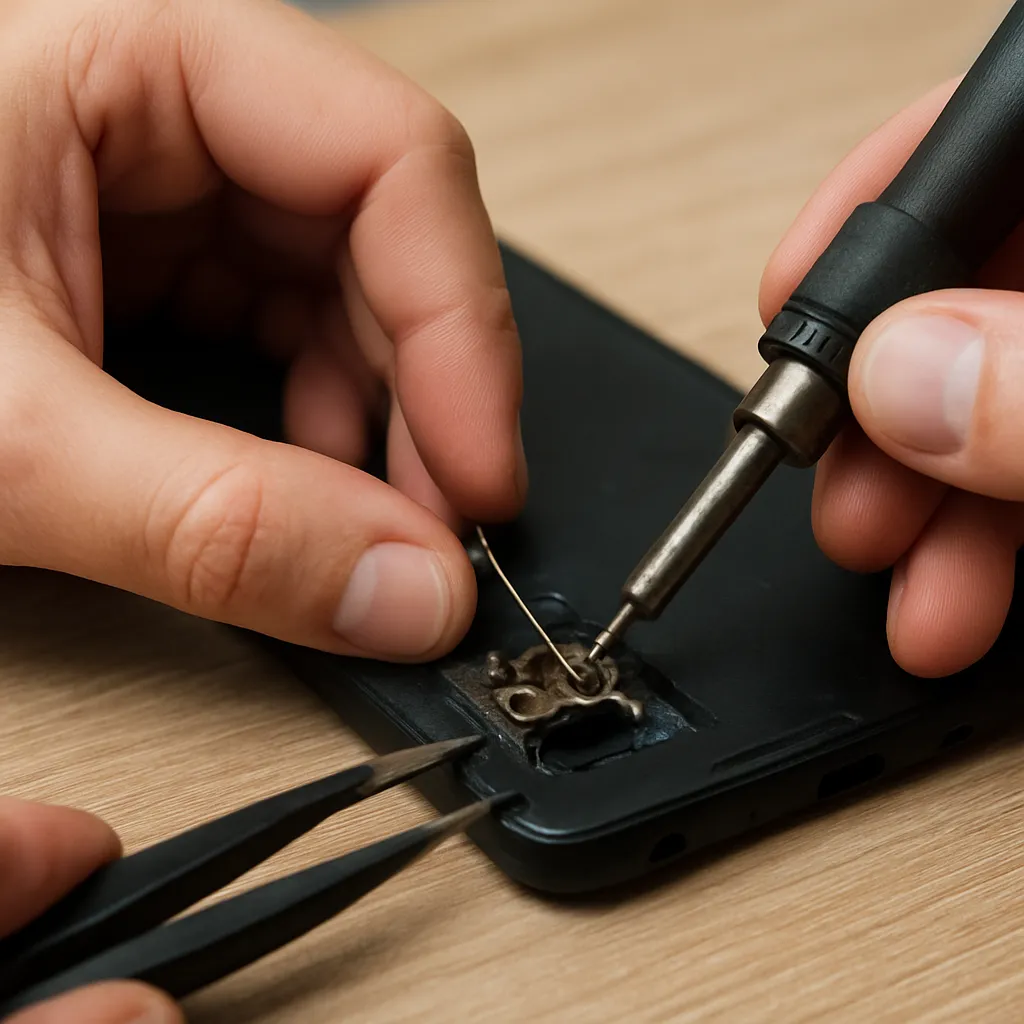
- Stacja lutownicza – wymiana uszkodzonych elementów SMD, kondensatorów filtrujących.
Stosując powyższe narzędzia, możesz zlokalizować usterki trudniejsze do wyłapania „na oko”.
Zapobieganie i konserwacja
Regularna konserwacja to najlepszy sposób, by uniknąć ciągłych restartów w przyszłości. Zwróć uwagę na:
- Cykl czyszczenia wnętrza obudowy co 3–6 miesięcy.
- Kontrolę temperatur i wentylatorów przy pomocy automatycznych programów monitorujących.
- Stałą aktualizację oprogramowania systemowego i sterowników.
- Dbaj o dobre warunki pracy sprzętu – stabilne napięcie zasilające (listwy przeciwprzepięciowe, UPS).
- Okresowe testy pamięci i dysku, szczególnie przy intensywnej eksploatacji.
Dzięki systematycznym działaniom konserwacyjnym znacznie zredukujesz ryzyko nagłego restartu i wydłużysz żywotność komponentów.