W wyniku nieudanego lub niepełnego procesu aktualizacji sterowników audio może dojść do całkowitego zablokowania dźwięku. Problemy te pojawiają się nagle, gdy wcześniej wszystko funkcjonowało poprawnie. W poniższym artykule znajdziesz szczegółowe instrukcje, jak krok po kroku rozpoznać przyczynę awarii i przywrócić dźwięk w systemie.
Diagnostyka braku dźwięku
Weryfikacja podstawowych ustawień
Pierwszym krokiem jest sprawdzenie najprostszych elementów, które często bywają przyczyną problemów. Zanim przejdziesz do rozbudowanych działań, wykonaj poniższe czynności:
- Sprawdź przewody i głośniki – czy są prawidłowo podłączone.
- Upewnij się, że głośność nie jest wyciszona ani zbyt niska.
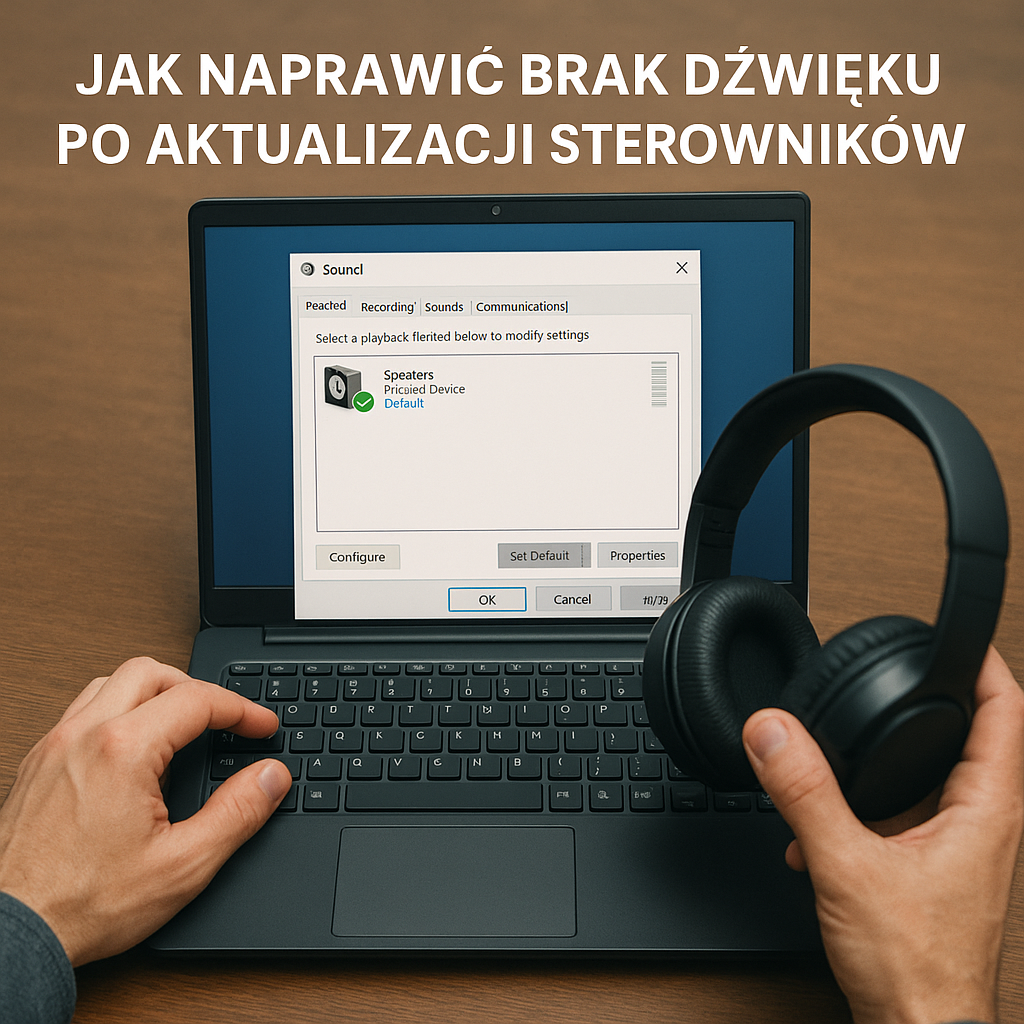
- W Panelu sterowania systemu Windows, w sekcji Panel sterowania → Dźwięk, sprawdź domyślne urządzenie odtwarzające.
- Wyłącz funkcję „Wyciszenie” (mute) na klawiaturze lub w aplikacji sterującej kartą dźwiękową.
Jeżeli dźwięk dalej nie działa, konieczne jest przejście do głębszej diagnostyki.
Sprawdzenie w Menedżerze urządzeń
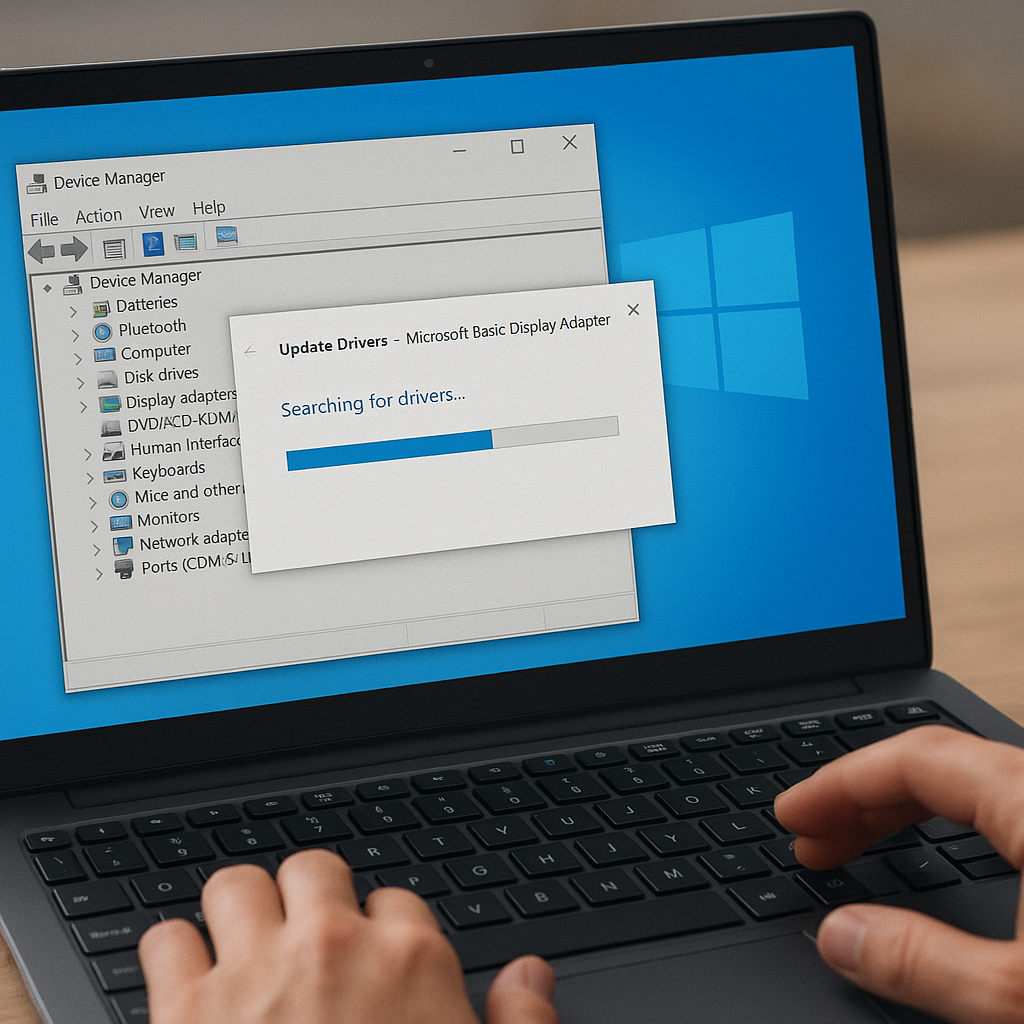
Otwórz Menedżer urządzeń (kliknij prawym przyciskiem na przycisk Start i wybierz narzędzie). Zwróć uwagę na gałąź Kontrolery dźwięku, wideo i gier. Możliwe symptomy:
- Żółty trójkąt ze znakiem wykrzyknika – konflikt lub brak sterownika.
- Brak jakiejkolwiek pozycji – system nie widzi karty dźwiękowej.
- Urządzenie wyłączone – symbol strzałki skierowanej w dół.
W zależności od komunikatu możesz od razu podjąć próbę przywrócenia sterownika lub jego reinstalacji.
Przywracanie i reinstalacja sterowników audio
Użycie punktu przywracania systemu
Jeżeli po aktualizacji sterowników problem pojawił się niedawno i masz utworzony punkt przywracania, warto skorzystać z tej opcji:
- Otwórz Panel sterowania → System → Ochrona systemu.
- Wybierz „Przywracanie systemu” i zaakceptuj punkt utworzony przed aktualizacją.
- Poczekaj na zakończenie procedury i restart komputera.
Ta metoda często okazuje się najprostszą drogą do odzyskania poprawnego stanu audio.
Pobranie sterowników ze strony producenta
Jeśli przywracanie systemu nie dało efektu, pobierz najnowsze sterowniki bezpośrednio od producenta karty dźwiękowej lub płyty głównej:
- Wejdź na stronę producenta (np. Realtek, Conexant, Creative).
- Wprowadź model karty/płyty głównej i pobierz właściwy pakiet sterowników.
- Po pobraniu uruchom instalator i postępuj zgodnie z instrukcjami.
Następnie zrestartuj komputer i ponownie sprawdź działanie dźwięku. Jeśli to nie wystarczy, wykonaj czystą instalację sterownika:
- W Menedżerze urządzeń wybierz urządzenie, kliknij prawym przyciskiem → Odinstaluj.
- Zaznacz opcję usunięcia oprogramowania sterownika.
- Po restarcie systemu zainstaluj ponownie pobrany pakiet.
Zaawansowane metody naprawy
Rozwiązywanie konfliktów sprzętowych
Konflikty zasobów sprzętowych mogą być źródłem problemów z dźwiękiem. Sprawdź konkretne adresy I/O i przerwania (IRQ):
- W Menedżerze urządzeń kliknij „Widok” → „Zasoby według typu”.
- Sprawdź, czy kontroler audio nie dzieli przerwania z innym urządzeniem.
- W razie potrzeby zmień ustawienia w BIOS/UEFI (wyłącz nieużywane kontrolery).
Taka czynność wymaga ostrożności i może wpłynąć na stabilność całego systemu.
Aktualizacja BIOS/UEFI
W niektórych wypadkach starsza wersja BIOS/UEFI może powodować niekompatybilność z nowymi sterownikami:
- Sprawdź aktualne oznaczenie wersji w ustawieniach BIOS/UEFI.
- Pobierz nową wersję ze strony producenta płyty głównej.
- Wykonaj aktualizację zgodnie z instrukcją – zwykle za pomocą narzędzia wbudowanego w BIOS/UEFI.
Po udanej aktualizacji potwierdź ponownie prawidłowe działanie karty audio.
Użycie narzędzi systemowych i zewnętrznych
Jeżeli standardowe metody zawiodą, wypróbuj dedykowane programy do naprawy sterowników:
- Driver Booster lub Driver Talent – automatyczne wyszukiwanie i instalacja sterowników.
- Narzędzia producentów audio – czasem oferują własne rozwiązania diagnostyczne.
- Windows Update – sprawdź dodatkowe aktualizacje w Ustawienia → Windows Update → Opcjonalne aktualizacje sterowników.
Dzięki temu odzyskasz kontrolę nad sterownikami i zapewnisz ich pełną kompatybilność z systemem.