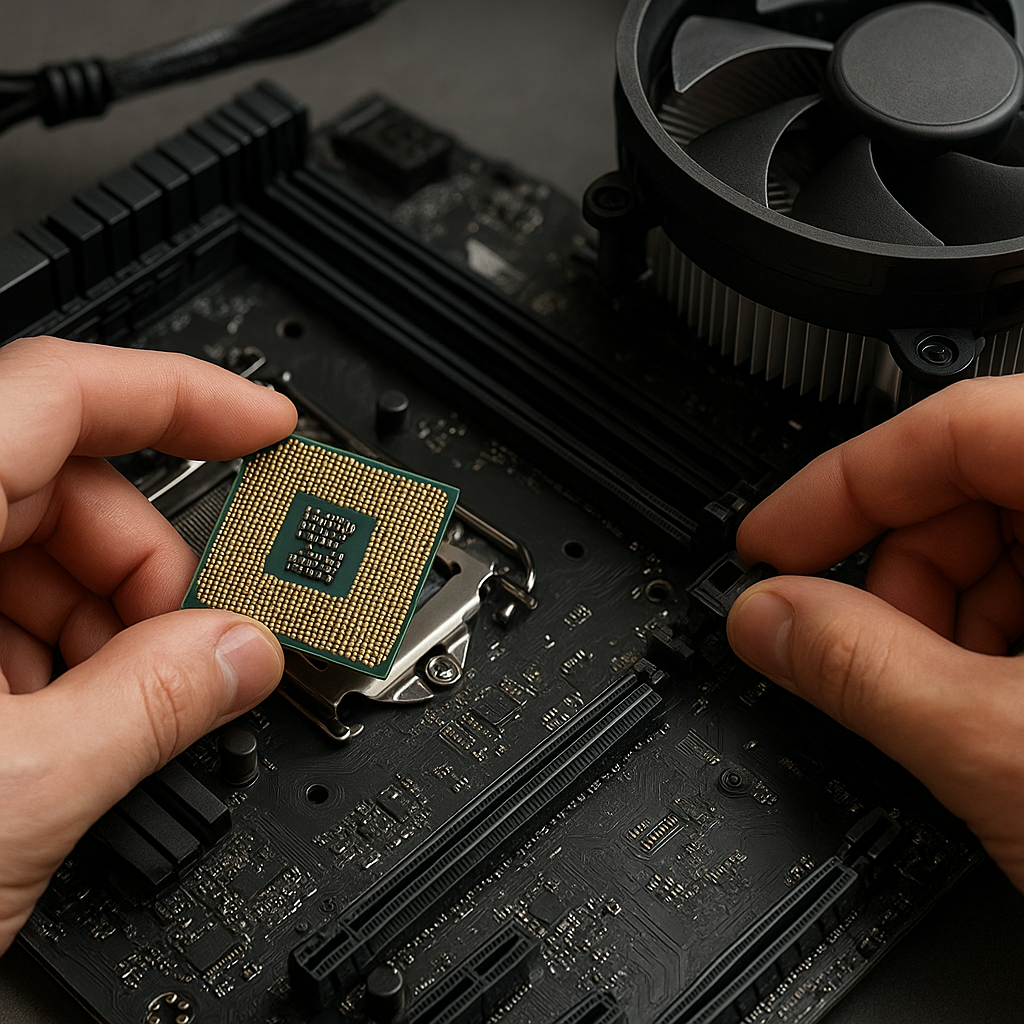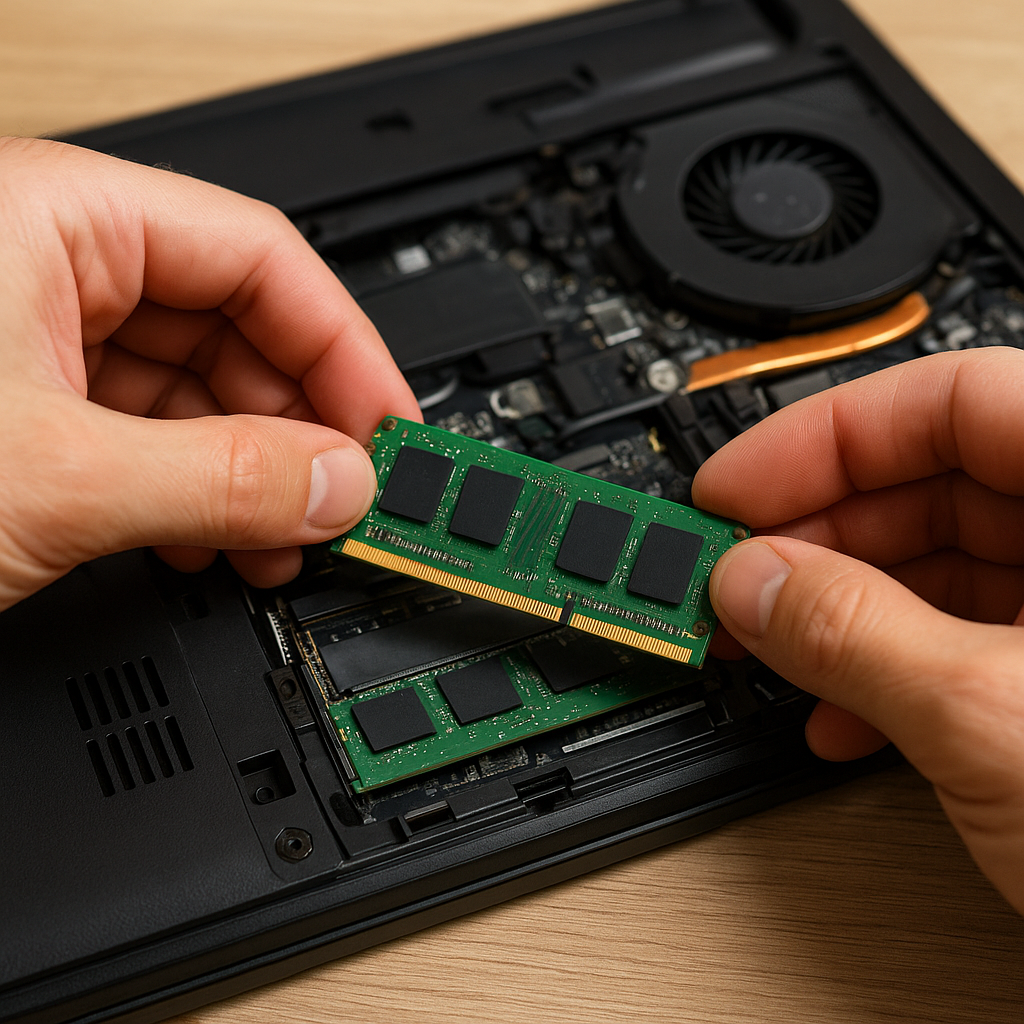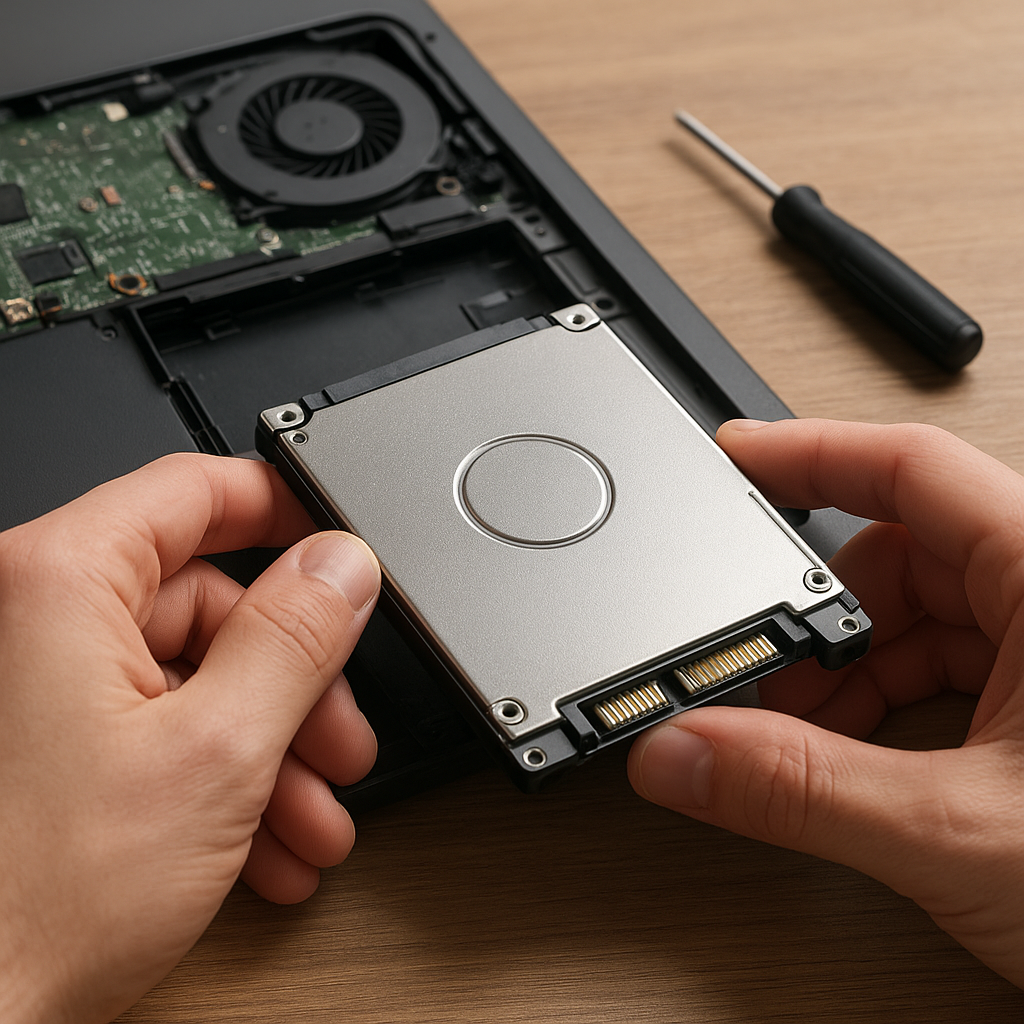
Wymiana dysku w laptopie to jedna z najczęściej wykonywanych operacji w serwisach komputerowych oraz przez entuzjastów majsterkowania. Wymiana może przynieść ogromną poprawę wydajności, zwłaszcza gdy instalujemy szybki SSD zamiast tradycyjnego HDD, a także zwiększyć pojemność nośnika danych. Poniższy poradnik przeprowadzi cię przez kolejne etapy – od przygotowań i demontażu, przez instalację dysku, aż po przywrócenie systemu oraz testy.
Przygotowanie do wymiany dysku
Przed rozpoczęciem prac kluczowe jest odpowiednie zaplanowanie i przygotowanie. Warto poświęcić kilka chwil na zgromadzenie niezbędnych narzędzi i sprawdzenie kompatybilność nowego dysku z twoim modelem laptopa.
- Stworzenie kopii zapasowej ważnych danych.
- Zakup nowego dysku (np. SSD SATA lub NVMe).
- Przygotowanie śrubokręta precyzyjnego i maty izolującej ładunki elektrostatyczne.
- Założenie antystatyczna opaska na nadgarstek lub użycie maty ESD.
- Pobranie najnowszych wersji sterowniki oraz obrazów instalacyjnych systemu.
Warto też zapoznać się z instrukcją serwisową laptopa, dostępną u producenta. Znajdziesz tam informacje o lokalizacji śrub, złącz i ewentualnych blokadach zabezpieczających.
Demontaż starego dysku
Rozpocznij od całkowitego wyłączenia laptopa i odłączenia zasilacza. Wyjmij baterię, jeśli jest to możliwe. Przed otwarciem obudowy upewnij się, że urządzenie jest całkowicie odłączone od źródeł prądu.
Zdjęcie pokrywy serwisowej
Obróć laptopa spodem do góry i zlokalizuj pokrywę serwisową, pod którą znajduje się dysk. Za pomocą precyzyjnego śrubokręta odkręć śruby, a pokrywę ostrożnie zdejmij.
Wyjęcie dysku
Po odsłonięciu kieszeni dysku możesz zobaczyć nośnik wewnątrz. Zazwyczaj jest on przykręcony dwiema niewielkimi śrubami. Odkręć je i delikatnie wysuń dysk z gniazda, lekko poruszając w stronę przeciwną do złącza. Upewnij się, że nie ciągniesz za zbyt duży kąt, aby nie uszkodzić styków.
Przygotowanie nowego dysku
Jeżeli twój nowy nośnik wymaga adaptera montażowego lub ramki, przymocuj ją teraz. Sprawdź, czy styk pasuje idealnie – nie należy używać nadmiernej siły.
Montaż i konfiguracja nowego dysku
Po przygotowaniu nowego dysku czas na montaż. Wsuń dysk do gniazda, aż wyczujesz delikatny opór, świadczący o prawidłowym podłączeniu złącz. Przykręć śruby mocujące i załóż pokrywę serwisową.
Następnie załóż baterię i podłącz zasilacz. Włącz laptopa i natychmiast wejdź do ustawień BIOS lub UEFI (klawisz F2, Del lub Esc; zależnie od modelu). Sprawdź, czy nowy dysk jest wykrywany poprawnie. Jeśli nie, wyłącz laptop i ponownie sprawdź połączenia.
Formatowanie i partycjonowanie
Po starcie instalatora systemu albo środowiska live Linuxa przejdź do narzędzia dyskowego. Możesz wykonać:
- Formatowanie – szybkie lub pełne, w zależności od potrzeb.
- Partycjonowanie – utwórz główną partycję na system i ewentualną drugą na dane.
Jeżeli przenosisz dotychczasowe środowisko, rozważ użycie oprogramowania do klonowanie starych partycji. Przy zachowaniu odpowiednich rozmiarów partycji operacja zajmuje zwykle kilkanaście minut.
Instalacja systemu i testy wydajności
Po zakończeniu formatowania zainstaluj system operacyjny lub przywróć sklonowany obraz. Ważne jest, aby po instalacji pobrać i zainstalować wszystkie niezbędne sterowniki oraz ewentualne aktualizacje BIOS-u. Upewnij się, że system widzi dysk w trybie AHCI, co gwarantuje optymalną prędkość transferu w interfejsie SATA lub NVMe.
Na koniec przeprowadź testy wydajnościowe przy pomocy darmowych narzędzi:
- Pomiar prędkości sekwencyjnego odczytu i zapisu.
- Test losowych operacji I/O.
- Sprawdzenie temperatury podczas intensywnej pracy.
Jeżeli wszystko działa bez zarzutu, możesz uznać wymianę dysku za zakończoną. Nowy nośnik powinien zapewnić znacznie szybszy start systemu, skrócenie czasu ładowania aplikacji oraz wyższy komfort pracy na co dzień.