W niniejszym przewodniku opisujemy szczegółową procedurę wymiany baterii CMOS w komputerze stacjonarnym. Dzięki niej przywrócisz poprawne działanie systemu BIOS, zapobiegniesz resetom daty i godziny oraz unikniesz problemów z uruchamianiem komputera. Poniższe kroki prowadzą krok po kroku przez wszystkie etapy – od planowania i przygotowania, przez demontaż, aż po testowanie i konfigurację.
Planowanie i przygotowanie przed wymianą baterii CMOS
Identyfikacja modelu płyty głównej i lokalizacja baterii
Każda płyta główna może mieć nieco inne ułożenie komponentów, dlatego pierwszym krokiem jest znalezienie dokładnej dokumentacji producenta. Na stronie internetowej lub w instrukcji obsługi sprawdź, gdzie znajduje się bateria CMOS. Zazwyczaj to okrągłe ogniwo typu CR2032, umieszczone w specjalnym gnieździe.
Niezbędne narzędzia i akcesoria
- Szczypce lub pęseta z tworzywa sztucznego – ułatwiają wyjęcie ogniwa.
- Śrubokręt krzyżakowy (PH1 lub PH2) – do otwarcia obudowy komputera.
- Nowa bateria CMOS CR2032 o odpowiedniej pojemności min. 220 mAh.
- Antystatyczna opaska na nadgarstek – zabezpiecza przed wyładowaniami elektrostatyczności.
- Miękka ściereczka i sprężone powietrze – do oczyszczenia wnętrza obudowy.
Upewnij się, że wszystkie narzędzia są pod ręką, a komputer znajduje się na stabilnej, niewrażliwej na zarysowania powierzchni.
Środki ostrożności i wyłączanie komputera
- Przed przystąpieniem do pracy odłącz zasilanie od zasilacza i wyjmij wtyczkę z gniazdka.
- Naładuj energię kinetyczną ręki, dotykając metalowego elementu obudowy komputera – dla wyrównania napięcia statycznego.
- Zakładając opaskę antystatyczną, zadbaj o to, by była podłączona do metalowej części obudowy.
- Unikaj manipulowania komponentami elektrycznymi przy matowej lub wykładzinowej powierzchni, która sprzyja powstawaniu ładunków.
Demontaż i wymiana baterii CMOS
Dostęp do wnętrza obudowy komputera
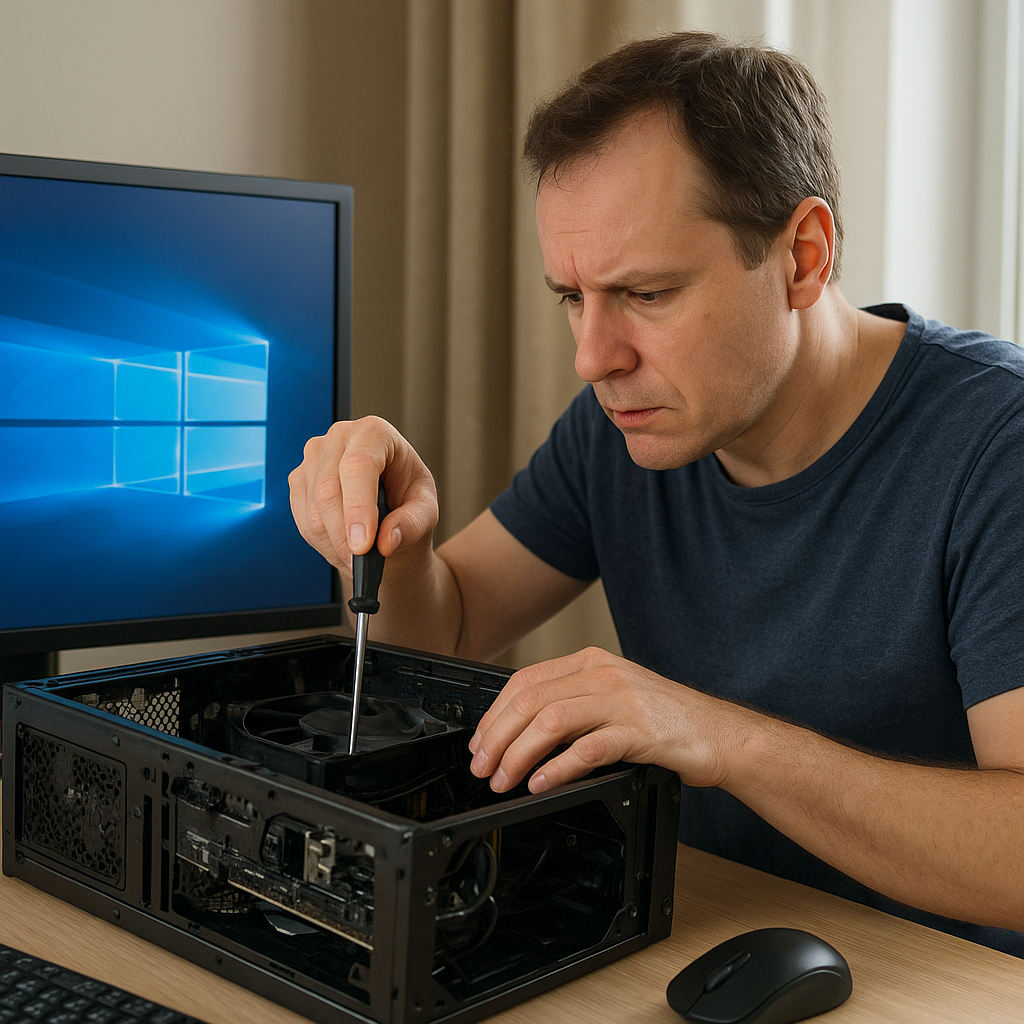
Odkręć śruby mocujące boczny panel obudowy. Zdejmij go delikatnie, przesuwając w tył lub unosząc w zależności od konstrukcji. Wykorzystaj sprężone powietrze do usunięcia luźnego kurzu i okruchów.
Usuwanie starej baterii
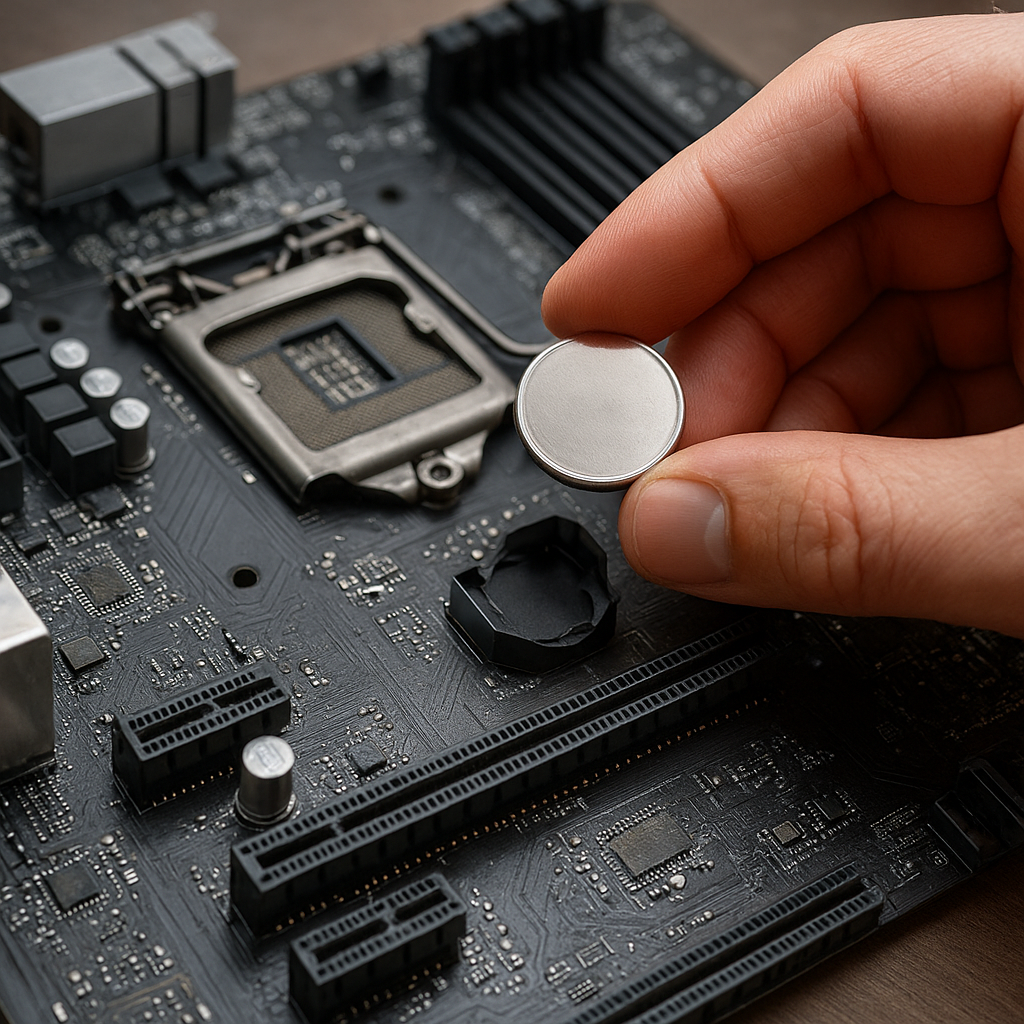
Zlokalizuj ogniwo CMOS na płycie głównej. Upewnij się, że znasz sposób, w jaki jest zatrzaskiwane – często trzeba lekko rozsunąć blaszkę zaciskową, by je wyjąć. Użyj pęsety plastikowej lub szczypiec i wysuń baterię z gniazda, zwracając uwagę, by nie uszkodzić zacisku.
Instalacja nowego ogniwa CMOS
Weź nową baterię CR2032 i przyłóż biegun dodatni (+) do widocznej strony zgodnie z oznaczeniami na płycie głównej. Delikatnie wepchnij je w gniazdo aż do zatrzaśnięcia. Sprawdź, czy ogniwo leży równo i stabilnie.
- Nie stosuj nadmiernej siły – gniazdo jest wykonane z cienkiego metalu.
- Upewnij się, że nie doszło do odgięcia blaszek podczas montażu.
- Skorzystaj z dokumentacji serwisowej w razie wątpliwości.
Testowanie i konfiguracja BIOS po wymianie
Podłączenie i pierwsze uruchomienie
Po zamknięciu obudowy podłącz przewód zasilający i uruchom komputer. Obowiązkowo wejdź do ustawień BIOS, wciskając klawisz DEL, F2 lub inny zgodny z dokumentacją płyty głównej zaraz po starcie systemu.
Konfiguracja daty, godziny i ustawień BIOS
W menu BIOS zlokalizuj sekcje związane z czasem i datą, wpisz aktualne wartości. Sprawdź również ustawienia sekwencji rozruchu i podstawowe parametry dysków. Zapisz zmiany (Save & Exit) i zrestartuj komputer.
Sprawdzanie kompatybilność i optymalizacja
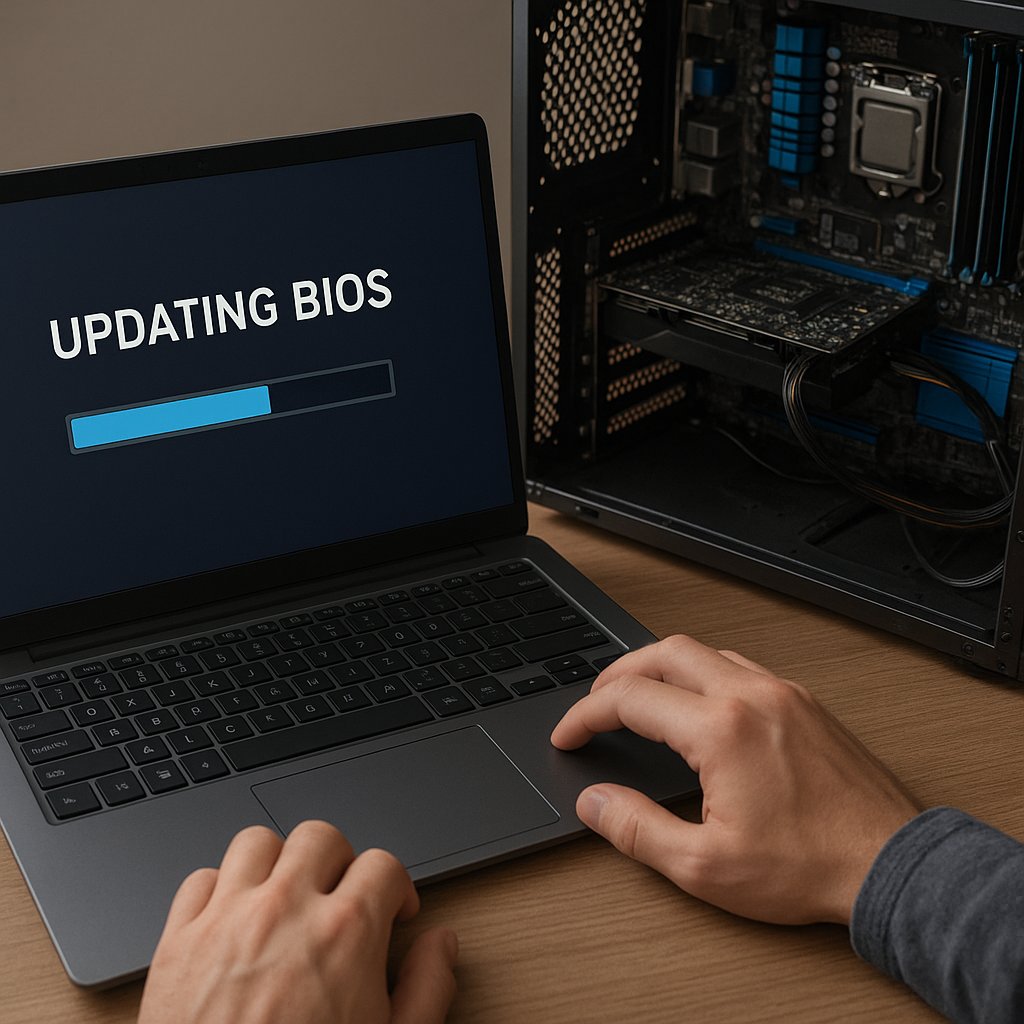
Sporządź listę najważniejszych komponentów i upewnij się, że BIOS wykrywa je poprawnie. W razie potrzeby zaktualizuj oprogramowanie układowe do najnowszej wersji – poprawi to stabilność i zwiększy wydajność systemu. W sekcjach zaawansowanych możesz wprowadzić optymalizacja pamięci RAM, włączyć tryby energooszczędne lub zmienić napięcie pracy procesora, pamiętając o zachowaniu odpowiednich limitów.
Dodatkowe wskazówki
- Wymieniaj baterię co 3–5 lat lub gdy pojawią się problemy z zachowaniem ustawień BIOS.
- Przechowuj nowe ogniwo w oryginalnym opakowaniu i w suchym miejscu, z dala od metali.
- Regularnie czyść wnętrze komputera, aby uniknąć przegrzewania się komponentów.
- W razie pytań skorzystaj ze wsparcia technicznego producenta płyty głównej lub forum społeczności.