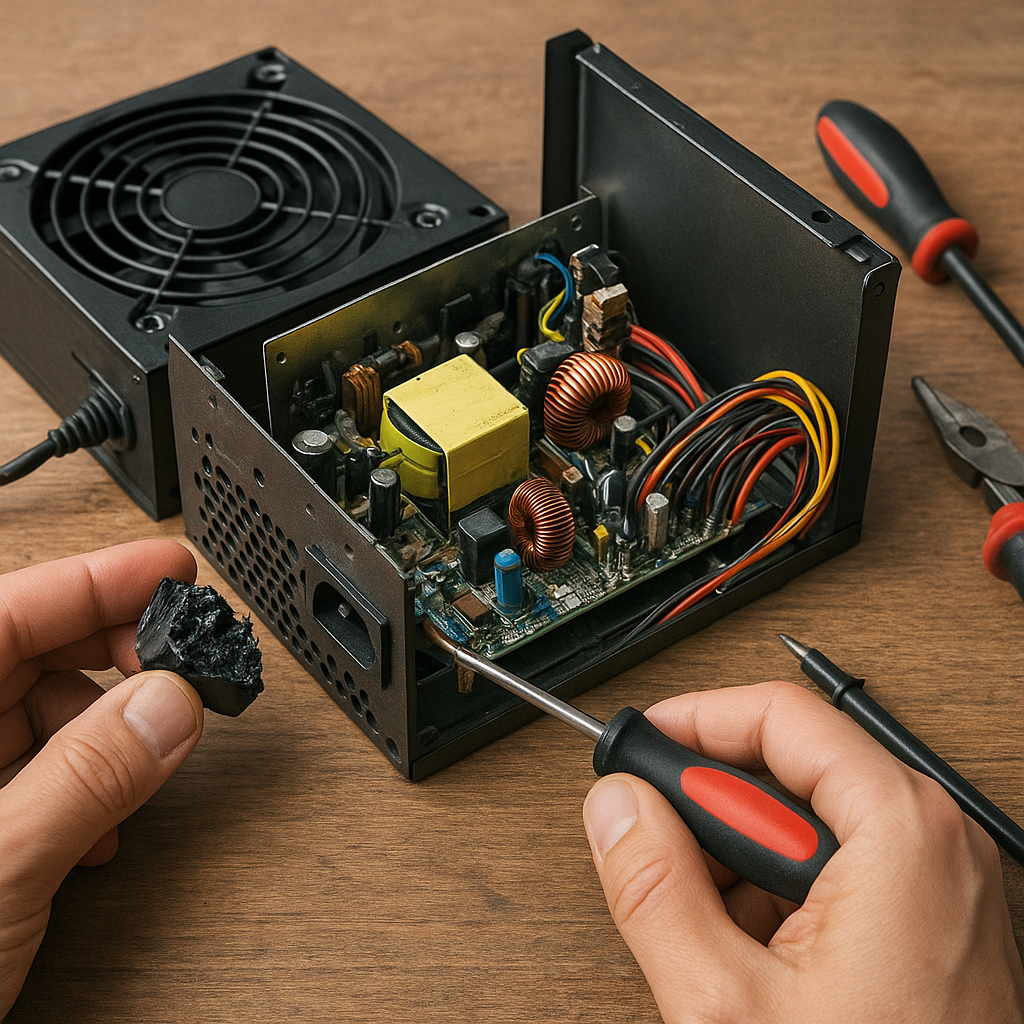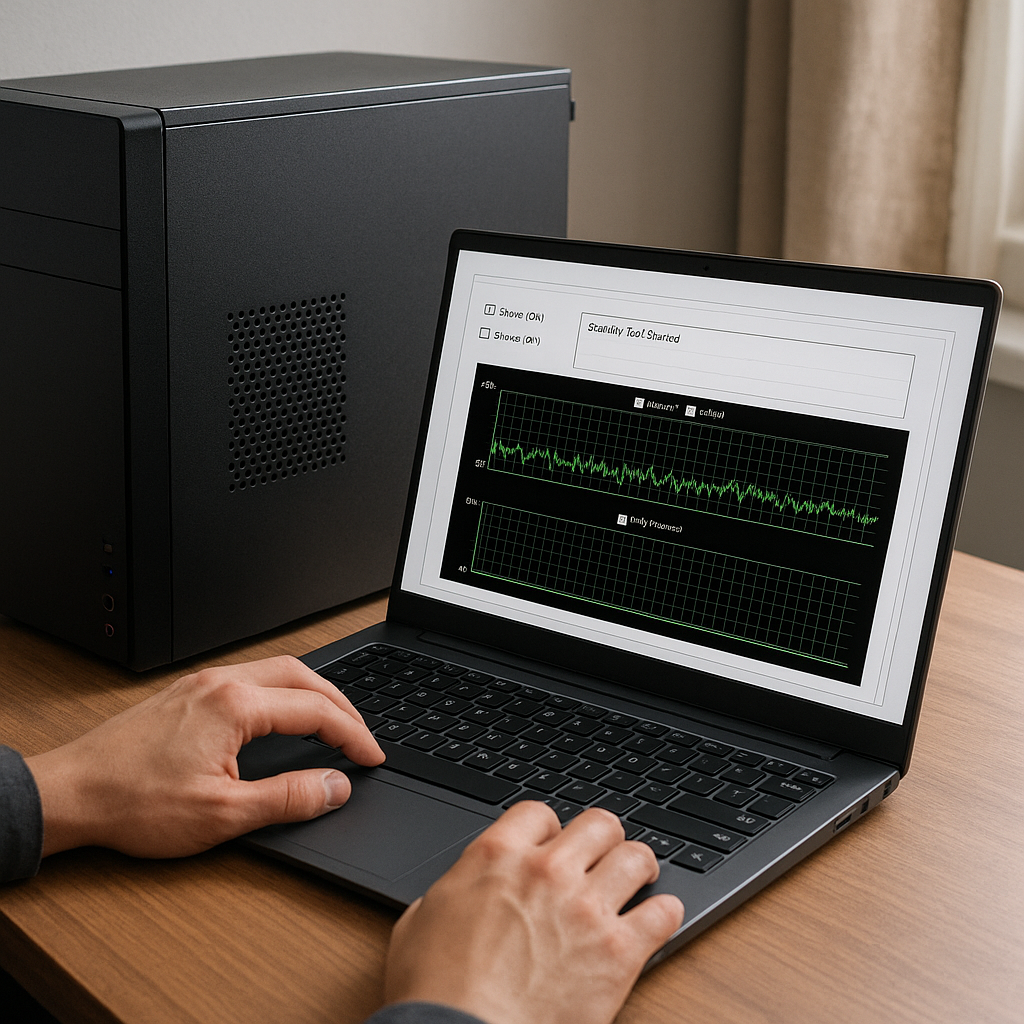
Przeprowadzanie testu stabilności komputera pozwala sprawdzić, czy sprzęt działa poprawnie pod maksymalnym obciążeniem. Dzięki temu można zminimalizować ryzyko nieoczekiwanych awarii, przegrzewania czy niestabilnej pracy. W artykule opisano szczegółowo, jak wykonać test stabilności, jakie narzędzia wykorzystać oraz jakie parametry monitorować.
Przygotowanie środowiska testowego
Zanim przystąpisz do testu, upewnij się, że masz odpowiednie warunki do przeprowadzenia badań. Optymalne przygotowanie środowiska to klucz do uzyskania rzetelnych i powtarzalnych wyników. Oto najważniejsze kroki:
- Czystość wnętrza obudowy: Zadbaj o usunięcie kurzu z wentylatorów, radiatorów i filtrów przeciwkurzowych. Zalegające opiłki mogą utrudniać przepływ powietrza.
Przykład: wdmuchnięcie sprężonym powietrzem na wentylatory CPU i GPU poprawi wentylację. - Stabilne zasilanie: Podłącz komputer do listwy z zabezpieczeniem przeciwprzepięciowym lub zasilacza UPS. Wahania napięcia mogą zakłócić test.
- Aktualizacja sterowników i BIOS-u: Przed testem warto pobrać najnowsze sterowniki chipsetu, karty graficznej i pamięci oraz ewentualnie zaktualizować BIOS/UEFI do zalecanej wersji.
- Zapewnienie wolnej przestrzeni dyskowej: Sprawdź, czy na dysku systemowym pozostało minimum 20% wolnego miejsca. W trakcie testów mogą powstawać pliki tymczasowe oraz zrzuty pamięci.
- Monitoring parametrów: Zainstaluj oprogramowanie do śledzenia temperatur, prędkości wentylatorów i napięć (np. HWMonitor, HWiNFO).
Wykorzystywane narzędzia i oprogramowanie
Wybór odpowiedniego oprogramowania jest kluczowy, aby test stabilności był kompleksowy i obejmował wszystkie istotne komponenty. Poniżej opisano najpopularniejsze programy:
Test procesora
- Prime95 – klasyk w dziedzinie stresstestów CPU. Pozwala na generowanie ekstremalnego obciążenia za pomocą testów Mersenne Twister.
- IntelBurnTest – prostszy interfejs, ale potrafi szybko wskazać słabe punkty procesora.
Test karty graficznej
- FurMark – mocno obciąża GPU, sprawdzając zachowanie sterowników i chłodzenie. Użytkownicy powinni uważać na wysokie temperatury.
- Unigine Heaven/Valley – oferują wizualnie atrakcyjne sceny 3D, jednocześnie zbliżając się do realnych warunków użytkowania.
Test pamięci RAM
- MemTest86 – uruchamiany z pendrive’a, skanuje każdy obszar pamięci w poszukiwaniu błędów.
- HCI MemTest – działa w systemie Windows, ale wymaga pozostawienia miejsca na inne procesy.
Test dysków
- CrystalDiskMark – mierzy sekwencyjny i losowy odczyt/zapis, co pozwala zweryfikować wydajność dysku SSD/HDD.
- HD Tune Pro – dodatkowo prezentuje wykres temperatur oraz zdrowie urządzenia SMART.
Przebieg testu stabilności
Aby test przyniósł wiarygodne rezultaty, warto stosować się do ustalonej procedury. Opisane poniżej kroki pomogą w zorganizowanym i bezpiecznym przeprowadzeniu testów.
- Etap 1: Test CPU
1. Zamknij zbędne aplikacje, aby minimalizować wpływ innych procesów.
2. Uruchom Prime95 w trybie small FFTs (maksymalne obciążenie).
3. Monitoruj temperatury i napięcia co kilka minut. - Etap 2: Test GPU
1. Uruchom FurMark lub Unigine Heaven z ustawieniami domyślnymi lub lekko zwiększonymi.
2. Obserwuj wartości temperatury rdzenia i wentylatorów GPU.
3. Zatrzymaj test przy przekroczeniu 90°C, aby uniknąć uszkodzenia sprzętu. - Etap 3: Test RAM
1. Zrestartuj komputer i uruchom MemTest86 z USB.
2. Przeprowadź co najmniej jedno pełne przejście wszystkich testów.
3. Zanotuj ewentualne błędy lub odstępstwa od normy. - Etap 4: Test dysku
1. Wykonaj CrystalDiskMark dla wszystkich partycji.
2. Porównaj otrzymane wyniki z deklaracjami producenta.
3. Sprawdź parametry SMART w HD Tune Pro, zwracając uwagę na liczbę cykli zapisu/odczytu i ewentualne sektory remapowane.
Analiza wyników i rekomendacje
Po zakończeniu wszystkich testów przyszedł czas na ocenę zebranych danych. Oto kilka wskazówek, jak interpretować wyniki i co zrobić, gdy uzyskasz niepożądane wartości:
- Wysokie temperatury powyżej 80–85°C dla CPU i GPU mogą wskazywać na niewystarczające chłodzenie. Rozważ:
- Poprawę cyrkulacji powietrza w obudowie (dodatkowe wentylatory).
- Zastąpienie pasty termoprzewodzącej na lepszy model.
- Zwiększenie prędkości obrotowej wentylatorów (BIOS/UEFI lub oprogramowanie).
- Błędy w MemTest86 to oznaka niestabilnych modułów RAM lub niewłaściwych ustawień XMP/DOCP. Możliwe działania:
- Obniżenie częstotliwości pracy pamięci o jeden profil.
- Zwiększenie napięcia DRAM o 0,05–0,1 V.
- Wymiana wadliwych kości na nowe moduły.
- Nieosiągane deklarowane prędkości dysku mogą wynikać z:
- Ograniczeń interfejsu (SATA zamiast NVMe).
- Zużytej pamięci NAND w SSD.
- Braku aktualizacji firmware producenta.
- Niemożność ukończenia testu w Prime95 lub FurMark może wskazywać na zbyt wysokie napięcia lub luźne złącza kable zasilających. Sprawdź:
- Stabilność napięć w programie monitorującym.
- Moc zasilacza względem zapotrzebowania systemu.
- Mocniejsze dokręcenie wtyczek 8-pin/6-pin do GPU.
Dodatkowe wskazówki praktyczne
Kompleksowy test stabilności to nie tylko wymierne wyniki, lecz także wiedza o ewentualnych słabościach Twojego zestawu. Poniżej zebrano kilka porad, które warto wziąć pod uwagę:
- Regularne czyszczenie komputera co 6–12 miesięcy wydłuża żywotność podzespołów.
- Rejestrowanie wyników testów w arkuszu kalkulacyjnym ułatwia porównanie kolejnych badań.
- W przypadku systemów chłodzenia cieczą monitoruj stan cieczy co 1–2 lata i wymieniaj płyn na świeży.
- Zwróć uwagę na temperaturę otoczenia – wysoka temperatura w pomieszczeniu obniża efektywność chłodzenia.
- Jeśli planujesz podkręcanie, najpierw wykonaj pełny test stabilności w ustawieniach fabrycznych.