Problem czarnego ekranu po włączeniu komputera potrafi sparaliżować pracę i wywołać frustrację nawet u doświadczonych użytkowników. W poniższym artykule znajdziesz szczegółowe opisy kroków, które pomogą zlokalizować i usunąć przyczynę usterki. Omówimy zarówno proste czynności diagnostyczne, jak i zaawansowane metody obejmujące BIOS, sterowniki czy karta graficzna. Dzięki temu poradnikowi odzyskasz sprawny system bez konieczności wymiany drogiego sprzętu.
Przyczyny wystąpienia czarnego ekranu
Zanim przejdziemy do konkretnych rozwiązań, warto poznać najczęstsze powody, dla których monitor pozostaje czarny po starcie komputera. Wiedza o potencjalnych źródłach problemu pozwoli przyspieszyć diagnostykę i zaplanować kolejne kroki.
- Uszkodzony lub poluzowany kabel sygnałowy (HDMI, DisplayPort, VGA)
- Błędy w ustawieniach UEFI / BIOS – nieprawidłna konfiguracja portu wyjścia obrazu
- Problemy z zasilaniem – niesprawny zasilacz lub przetężenie linii 12V
- Nieaktualne lub uszkodzone sterowniki karty graficznej
- Awaria modułu pamięci RAM uniemożliwiająca pełne uruchomienie systemu
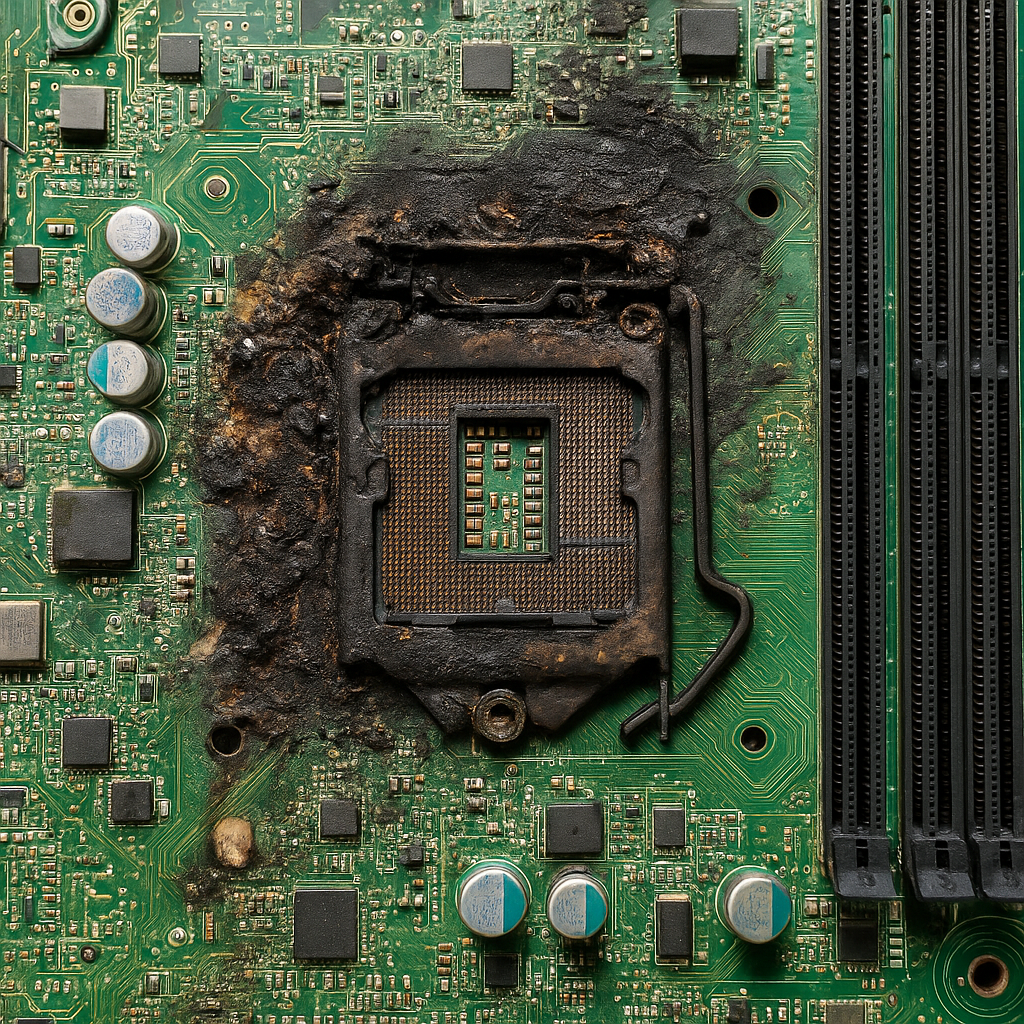
- Uszkodzona karta graficzna lub płyta główna
- Złe podłączenie multiple monitorów – niewłaściwy wybór głównego wyjścia obrazu
Podstawowe kroki diagnostyczne
Pierwszym etapem każdej naprawy jest wykluczenie prostych błędów montażowych i połączeń. Szukanie przyczyny od najłatwiejszych działań oszczędza czas i nerwy.
1. Sprawdzenie kabli i złączy
- Odłącz i ponownie podłącz kabel HDMI/DisplayPort/VGA między komputerem a monitorem.
- Skontroluj, czy wtyczka jest dociśnięta do końca i czy pinów nie są wygięte lub połamane.
- Przetestuj inny kabel lub zamień porty, aby wykluczyć uszkodzenie przewodu.
2. Podstawowe testy monitora
- Włącz monitor z podłączonym innym komputerem lub laptopem.
- Upewnij się, że ekran reaguje na zmianę wejścia sygnału – użyj przycisku Input / Source.
- Sprawdź, czy wzrokowo nie pojawiają się diody lub komunikaty na ekranie (np. „No signal”).
3. Reset ustawień BIOS/UEFI
- Wyłącz komputer i odłącz zasilanie.
- Odszukaj zworkę CLR_CMOS lub wyjmij na kilka minut baterię CMOS z płyty głównej.
- Po przywróceniu domyślnych ustawień uruchom ponownie PC i spróbuj wejść do BIOS.
Sprawdzenie ustawień BIOS/UEFI
Czarne ekrany często wynikają z błędnej konfiguracji startowego wyjścia graficznego lub trybu pracy sprzętu. Wchodząc do UEFI, warto zwrócić uwagę na kilka kluczowych parametrów.
- Opcja Primary Graphics Adapter / Init Display First – wybierz właściwe urządzenie (PCI-E, iGPU).
- Secure Boot – w rzadkich przypadkach może blokować niektóre karty rozszerzeń.
- Fast Boot – wyłącz, aby uzyskać więcej czasu na diagnostykę sygnału w trakcie POST.
- VRAM Pre-Allocation – w komputerach z zintegrowaną grafiką można zwiększyć lub zmniejszyć przydział pamięci dla iGPU.
Po zmianach zapisz konfigurację i uruchom komputer jeszcze raz. Jeżeli ekran wciąż pozostaje czarny, przejdź do następnego etapu.
Aktualizacja sterowników i systemu operacyjnego
Często niewłaściwa lub przestarzała wersja sterowników graficznych wywołuje konflikt uniemożliwiający wyświetlanie obrazu. Przeprowadzimy aktualizację krok po kroku.
Pobranie najnowszych sterowników
- Odwiedź stronę producenta karty graficznej (NVIDIA, AMD, Intel).
- Wybierz model i system operacyjny, aby pobrać odpowiedni pakiet.
- Zainstaluj sterowniki w trybie awaryjnym, jeżeli normalne uruchomienie systemu kończy się czarnym ekranem.
Aktualizacja systemu Windows lub innego OS
- Sprawdź dostępne pakiety poprawek poprzez Windows Update lub menedżer pakietów w Linuksie.
- Zaimplementuj wszystkie krytyczne poprawki dotyczące grafiki i kernela.
- Po restarcie systemu zweryfikuj, czy problem zniknął.
Zaawansowane metody rozwiązania problemów
Jeśli wcześniejsze działania nie przyniosły skutku, czas sięgnąć po bardziej skomplikowane metody. Warto jednak postępować ostrożnie, by nie uszkodzić komponentów.
Testowanie pamięci RAM i podzespołów
- Uruchom programy diagnostyczne, np. MemTest86, aby sprawdzić moduły RAM.
- Wyjmij wszystkie kości pamięci i testuj każdą oddzielnie w pierwszym slocie, eliminując wadliwe moduły.
- Zamień gniazda, aby wykluczyć usterki fizyczne pamięci lub slotów.
Sprawdzenie zasilacza i napięć
- Zmierz napięcia za pomocą miernika lub wbudowanych narzędzi BIOS – prawidłowe wartości to 12V, 5V, 3,3V.
- Zamień zasilacz na inny, o odpowiedniej mocy, aby przekonać się, czy problem nie leży w niestabilnym zasilaniu.
Podmiana karty graficznej lub płyty głównej
Jest to ostateczność, gdy mamy pewność, że pozostałe elementy działają poprawnie. Wymiana komponentów może wymagać reinstalacji systemu, dlatego wykonaj pełną kopię zapasową danych.
Podsumowanie dalszych kroków
Gdy wyczerpano wszystkie powyższe metody, a problem z czarnym ekranem wciąż występuje, pozostaje skorzystać z pomocy serwisu komputerowego. Profesjonalne narzędzia diagnostyczne pozwolą szybko zidentyfikować defekt płyty głównej lub karty graficznej, a także ocenić stan innych podzespołów. Pamiętaj, że regularna aktualizacja oprogramowania i okresowa konserwacja sprzętu to najlepsza droga do uniknięcia nieplanowanych przestojów.