Wydajność komputera często zależy od stanu karty graficznej. Jej awaria może prowadzić do niestabilnej pracy, zniekształceń obrazu czy nawet całkowitego braku sygnału w monitorze. Niniejszy artykuł przedstawia praktyczne wskazówki, dzięki którym łatwiej rozpoznasz uszkodzoną kartę graficzną, przeprowadzisz podstawową diagnostykę i podejmiesz odpowiednie kroki naprawcze.
Przyczyny awarii karty graficznej
Uszkodzenia komponentów w karcie graficznej mogą być wywołane przez wiele czynników. Poniżej opisano najczęściej spotykane źródła problemów:
- Przegrzewanie – wysoka temperatura prowadzi do degradacji chipu GPU i elementów VRM.
- Zanieczyszczenia – nagromadzony kurz ogranicza przepływ powietrza, co potęguje efekt przegrzewania.
- Awaria wentylatorów – uszkodzone lub zatrzymane wentylatory uniemożliwiają efektywne chłodzenie radiatora.
- Problemy ze zasilaniem – niestabilne napięcie może uszkodzić wrażliwe układy pamięci i GPU.
- Niewłaściwe podkręcanie – przekroczenie bezpiecznych taktowań prowadzi do błędów operacyjnych i wzrostu temperatury.
- Starcie termopasty – po latach eksploatacji pasta traci właściwości przewodzenia ciepła.
- Błędy sterowników – niezgodność lub uszkodzenie sterowników może skutkować niestabilnością systemu.
Typowe objawy uszkodzonej karty graficznej
Aby szybko zorientować się, że problemem jest karta graficzna, zwróć uwagę na poniższe sygnały:
- Pojawiające się na ekranie artefakty, takie jak linie, paski czy kolorowe kropki.
- Losowe zawieszanie się systemu podczas uruchamiania lub w trakcie intensywnej gry.
- Nagłe wyłączanie lub restartowanie komputera podczas obciążenia GPU.
- Brak obrazu na monitorze, pomimo prawidłowego działania jednostki centralnej i zasilacza.
- Słyszalne trzaski lub piski dochodzące z obszaru karty – mogą wskazywać na uszkodzone cewki bądź kondensatory.
- Spadki wydajności, gdy karta działa znacznie poniżej specyfikacji producenta.
Metody diagnostyki
Dokładne zdiagnozowanie problemów z kartą graficzną wymaga zestawu narzędzi i kilku kroków testowych. Oto najważniejsze etapy:
1. Sprawdzenie podstawowe
- Wyłącz komputer i oczyść kartę z kurzu przy użyciu sprężonego powietrza.
- Zweryfikuj działanie wentylatorów poprzez obracanie wirników palcami (po odłączeniu zasilania).
- Upewnij się, że karta jest prawidłowo osadzona w gnieździe PCI-Express.
- Sprawdź poprawność podłączenia kabli zasilających (6-pin, 8-pin).
2. Testy programowe
- Zainstaluj lub zaktualizuj sterowniki do najnowszej wersji dostępnej na stronie producenta karty.
- Wykonaj testy obciążeniowe za pomocą programów typu FurMark, 3DMark lub MSI Kombustor.
- Monitoruj wartości temperatury GPU i pamięci za pomocą GPU-Z lub HWMonitor.
- Sprawdź stabilność systemu przy obciążeniu – zidentyfikuj moment, w którym pojawiają się artefakty lub restarty.
3. Zaawansowana analiza
- Użyj multimetru do pomiaru napięć na pinach zasilających – porównaj uzyskane wartości z danymi producenta.
- Sprawdź kondycję termopasty – po wieloletniej eksploatacji warto wymienić pastę na nową, wysokiej jakości.
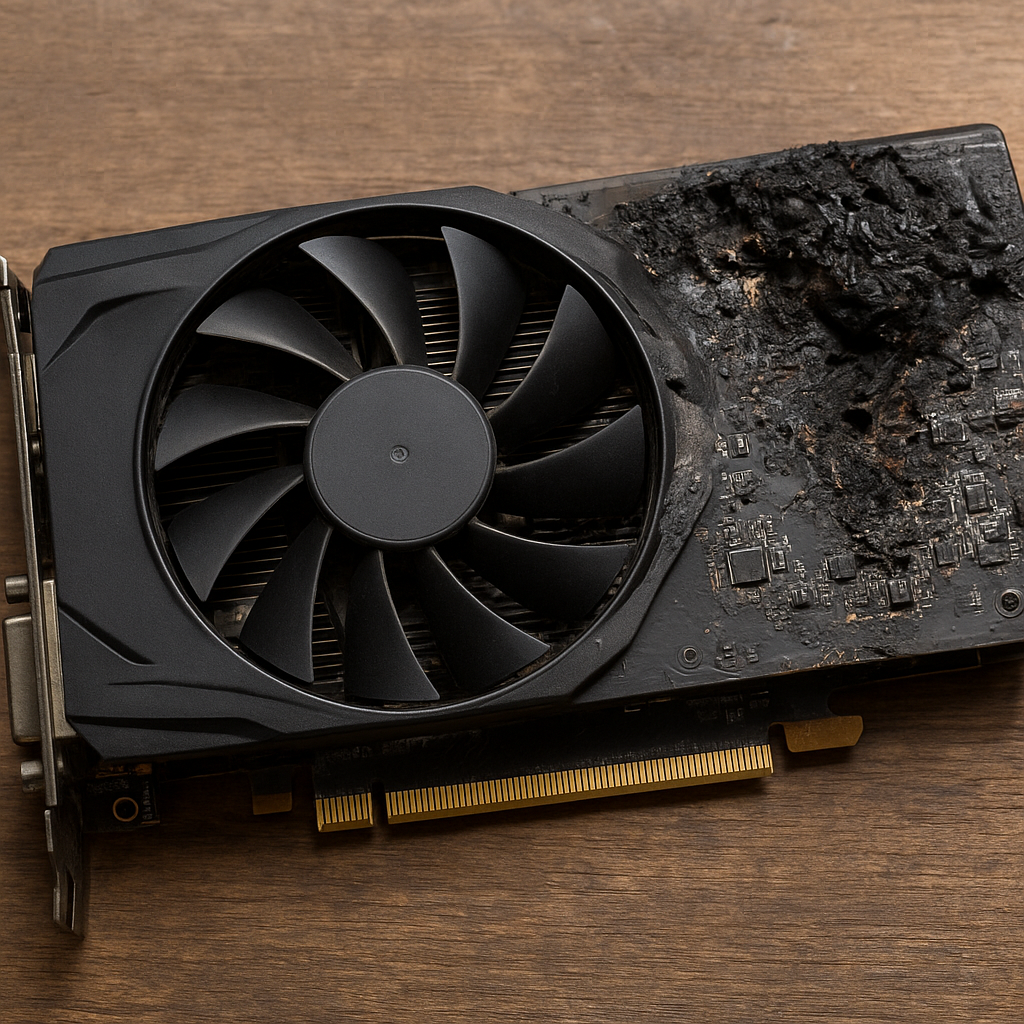
- Wykonaj wizualną kontrolę płyty PCB – szukaj spuchniętych kondensatorów czy odbarwionych ścieżek.
- Jeśli masz dostęp do stacji hot-air, spróbuj reflow lub reballingu układu GPU (zalecane tylko specjalistom).
Praktyczne metody naprawy
Gdy zdiagnozujesz problem, możesz podjąć konkretne działania naprawcze. Poniższe kroki dotyczą najczęstszych usterek:
Wymiana termopadów i termopasty
- Zdemontuj chłodzenie karty, usuń starą pastę i pad wybierając produkty o odpowiedniej przewodności cieplnej.
- Nałóż cienką warstwę pasty na GPU oraz odpowiednio dopasowane termopady na moduły pamięci i VRM.
- Złóż chłodzenie, dokręcając śruby zgodnie z wytycznymi producenta.
Naprawa układów zasilania
- Wymień uszkodzone kondensatory lub cewki na nowe o identycznych parametrach.
- Sprawdź stan cewek dławikowych – jeśli występują drgania (coil whine), możesz zastosować pastę usztywniającą.
- Zwróć uwagę na MOSFET-y w sekcji zasilania – przy braku przebicia i zwarć wymień uszkodzone elementy.
Aktualizacja BIOS karty
- Pobierz najnowszą wersję BIOS-u ze strony producenta.
- Wykonaj backup obecnej wersji przy użyciu NVFlash lub ATIFlash.
- Zaktualizuj BIOS zgodnie z instrukcją, upewniając się, że napięcie i taktowania zostaną przywrócone do wartości referencyjnych.
Wymiana karty graficznej – kiedy warto?
Jeżeli koszty naprawy przewyższają cenę nowej karty lub uszkodzenie jest zbyt rozległe, rozważ zakup nowego modelu. Wybierając następcę, zwróć uwagę na:
- Wydajność GPU w grach i aplikacjach profesjonalnych.
- Kompatybilność z obecną płytą główną i zasilaczem.
- Dostępną przestrzeń w obudowie oraz rodzaj i liczbę wyjść wideo.
- Obsługę nowych technologii, takich jak ray tracing czy DLSS.