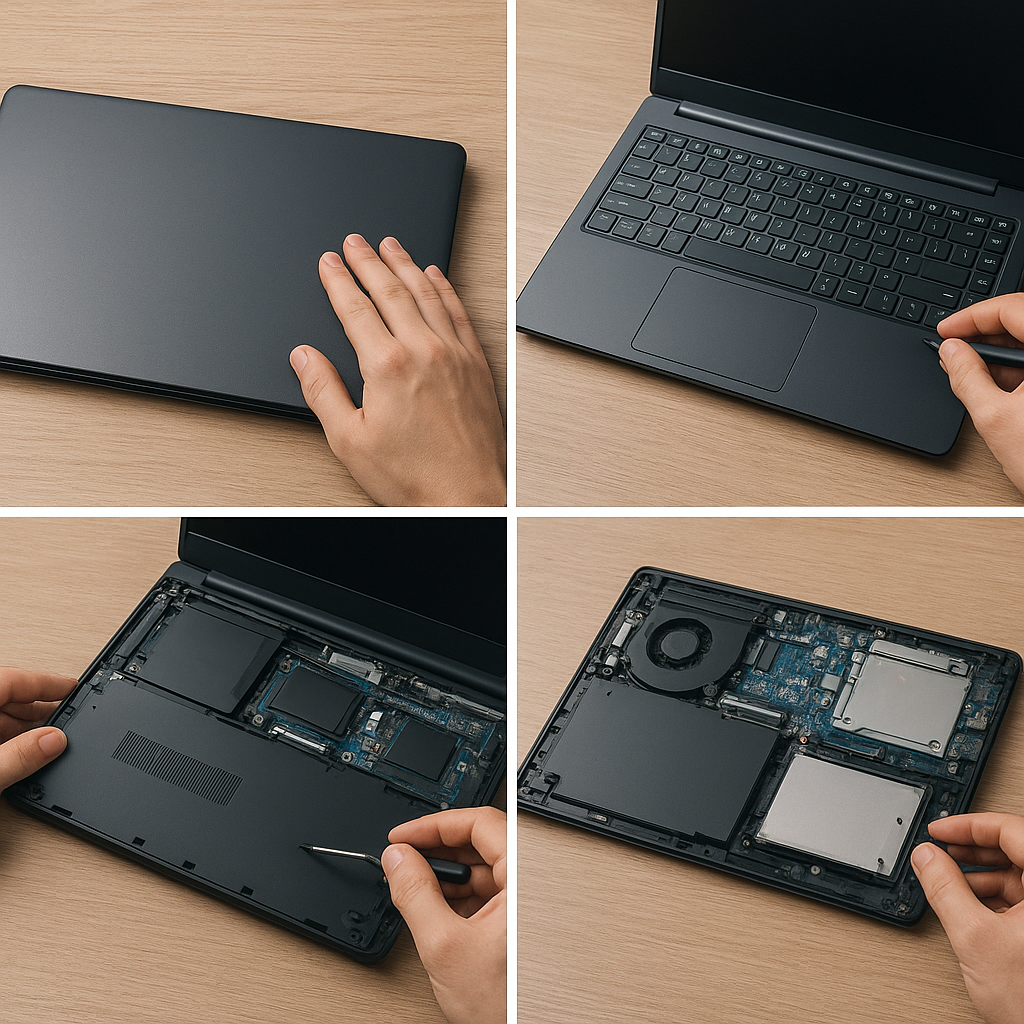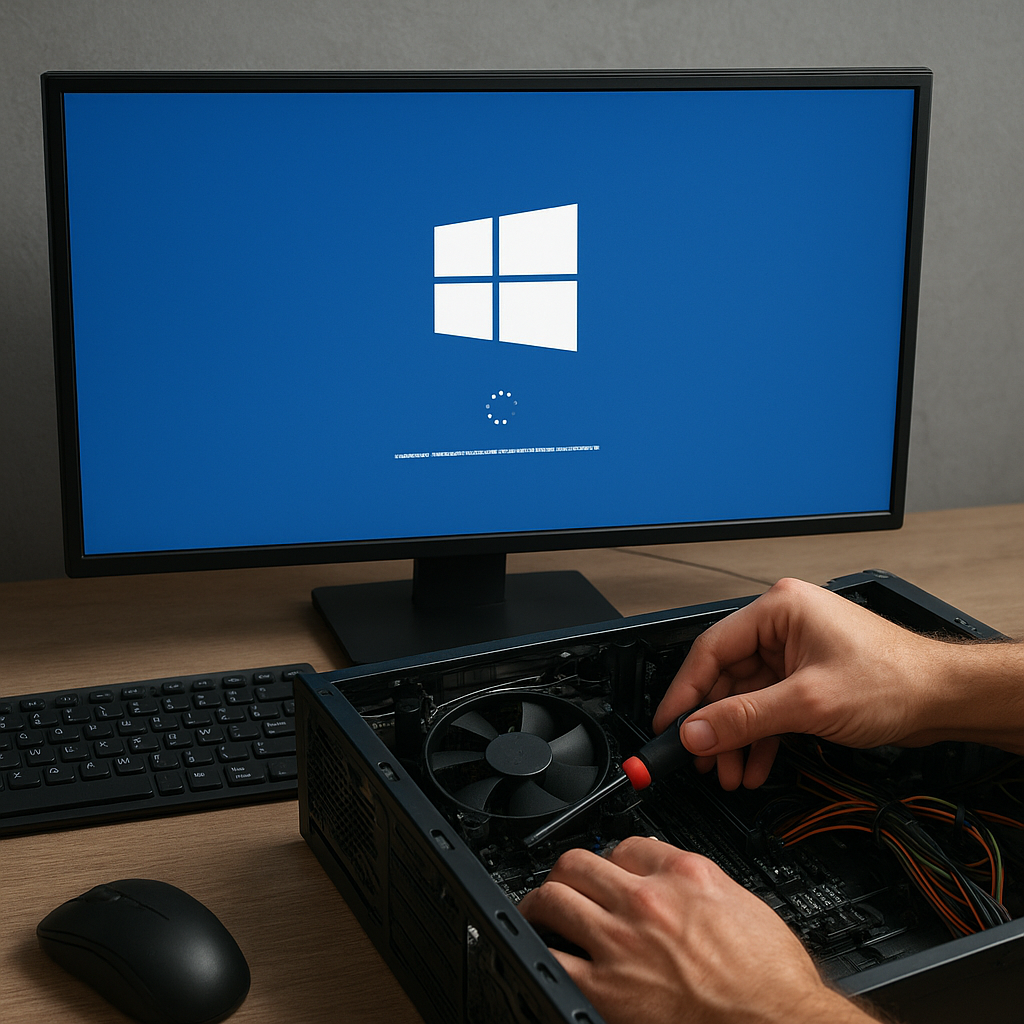
Uszkodzony system Windows może znacząco utrudnić codzienną pracę i prowadzić do utraty ważnych danych. Warto poznać konkretne metody, dzięki którym możliwe stanie się przywrócenie pełnej funkcjonalności komputera. Poniższy poradnik przedstawi kluczowe zagadnienia związane z naprawą, od identyfikacji przyczyn, przez wybór odpowiednich narzędzia, aż po zabezpieczenia zapobiegające przyszłym awariom.
Przyczyny uszkodzeń systemu Windows
Znajomość źródła problemu to pierwszy krok do jego rozwiązania. W praktyce awarie mogą wynikać z kilku grup czynników:
- Wirusy i złośliwe oprogramowanie – atakujące krytyczne pliki systemowe
- Błędy w rejestrze – prowadzące do konfliktów i niestabilności
- Uszkodzone sterowniki – powodujące nieprawidłowe działanie sprzętu
- Niepoprawne aktualizacje – mogące wywołać błędy bootowania
- Problemy sprzętowe – wadliwe dyski, pamięć RAM lub układy chłodzenia
Zrozumienie, które z tych czynników odpowiada za awarię, ułatwia dobranie optymalnych metod naprawczych.
Narzędzia i metody diagnostyczne
Skuteczna diagnoza wymaga wykorzystania różnych programów oraz wbudowanych funkcji Windows. Poniżej przedstawiono kluczowe rozwiązania:
Wbudowane narzędzia systemowe
- Kontroler plików systemowych (sfc /scannow) – weryfikacja integralności
- DISM (Deployment Image Servicing and Management) – naprawa obrazu Windows
- Chkdsk – sprawdzanie dysku pod kątem błędów fizycznych i logicznych
- Monitor wydajności – analiza obciążenia CPU, pamięci, dysku i sieci
Narzędzia zewnętrzne
- HKScan – skaner i naprawa rejestru
- MemTest86 – testowanie pamięci RAM
- CrystalDiskInfo – monitorowanie stanu dysku twardego
- Antywirusy bootowalne – usuwanie zaawansowanych infekcji
Po przeprowadzeniu wstępnych testów uzyskujemy pełen obraz stanu systemu i możemy przejść do działań naprawczych.
Praktyczne techniki naprawy
W zależności od zidentyfikowanego problemu, stosuje się różne procedury. Poniżej opisujemy najczęstsze scenariusze oraz rekomendowane kroki naprawcze:
Odzyskiwanie uszkodzonych plików systemowych
Wykorzystanie narzędzia sfc /scannow często rozwiązuje błędy ładowania Windows. W wierszu poleceń uruchomionym jako administrator należy wpisać:
sfc /scannow
Po zakończeniu skanowania system spróbuje automatycznie przywrócić oryginalne pliki.
Naprawa rejestru
- Stworzenie kopii zapasowej rejestru – Regedit → Eksportuj
- Użycie narzędzia HKScan do usunięcia nieprawidłowych wpisów
- Restart komputera i weryfikacja poprawności działania
Przywracanie systemu
Funkcja Przywracanie systemu pozwala cofnąć zmiany do poprzedniego stanu, gdy Windows działał prawidłowo. Wystarczy:
- Uruchomić Panel sterowania → System i zabezpieczenia → Ochrona systemu
- Wybrać punkt przywracania
- Postępować według kreatora
Reinstalacja lub naprawa instalacji Windows
Jeśli inne metody zawiodą, warto skorzystać z nośnika instalacyjnego Windows i wybrać opcję „Napraw komputer”. Pozwala to utrzymać dane użytkownika, jednocześnie odświeżając pliki systemowe.
Zabezpieczenia na przyszłość
Aby uniknąć kolejnych awarii, kluczowa jest profilaktyka i regularne działania konserwacyjne:
- Backup danych – używanie zewnętrznych dysków lub chmury
- Aktualizacje systemu i sterowników – automatyczne lub manualne
- Ochrona antywirusowa – instalacja sprawdzonego programu i częste skany
- Defragmentacja dysków (w przypadku HDD) lub monitorowanie stanu SSD
- Kontrola parametrów sprzętowych – temperatury, zdrowia dysku, stabilności zasilania
Regularne wykonywanie powyższych czynności zwiększa stabilność i bezpieczeństwo środowiska pracy, minimalizując ryzyko nagłych awarii.