Awaria laptopa, który nie chce się uruchomić, bywa frustrująca, szczególnie gdy potrzebujesz komputera do pracy lub nauki. W poniższym artykule znajdziesz praktyczne wskazówki dotyczące diagnozy i naprawy, obejmujące zarówno podstawowe czynności, jak i bardziej zaawansowane techniki. Dzięki nim nauczysz się, jak krok po kroku sprawdzić kluczowe podzespoły oraz wyeliminować najczęstsze przyczyny problemu.
Diagnoza problemu
Pierwszym etapem jest zlokalizowanie źródła awarii. Zwróć uwagę na:
- Stany diod LED – migające lub całkowity brak świecenia może wskazywać na uszkodzenie zasilacza lub płyty głównej.
- Dźwięki systemu – ciągły cykl krótkich sygnałów (beep codes) bywa sygnałem błędu BIOS.
- Reakcję na przycisk Power – czy wentylatory się uruchamiają i czy dysk pracuje?
Warto odłączyć od laptopa wszystkie urządzenia peryferyjne, takie jak mysz, pendrive, dysk zewnętrzny czy drukarka, aby wykluczyć ewentualne zwarcia lub konflikty sprzętowe. Sprawdź także stan gniazda zasilania i kabla – uszkodzony wtyk lub przetarty przewód mogą uniemożliwić dostarczenie energii.
Podstawowe czynności naprawcze
Jeśli laptop nie reaguje na naciśnięcie przycisku, wykonaj poniższe kroki:
- Zresetuj BIOS: odłącz zasilacz i wyjmij baterię, przytrzymaj przycisk Power przez 15–20 sekund, a następnie podłącz zasilanie bez baterii i spróbuj uruchomić komputer.
- Sprawdź baterię: awaria baterii może powodować brak reakcji na ładowanie. Jeśli laptop działa po odłączeniu baterii, być może wymaga wymiany.
- Przełącz źródło zasilania: użyj innego, kompatybilnego zasilacza. Dobry zasilacz o niewłaściwym napięciu lub prądzie może spowodować zwarcie.
Warto również zweryfikować, czy port ładowania nie jest zanieczyszczony – kurz lub drobne zanieczyszczenia mogą uniemożliwiać poprawny kontakt. Delikatne oczyszczenie gniazda sprężonym powietrzem pomoże przywrócić łączność.
Zaawansowane czynności serwisowe
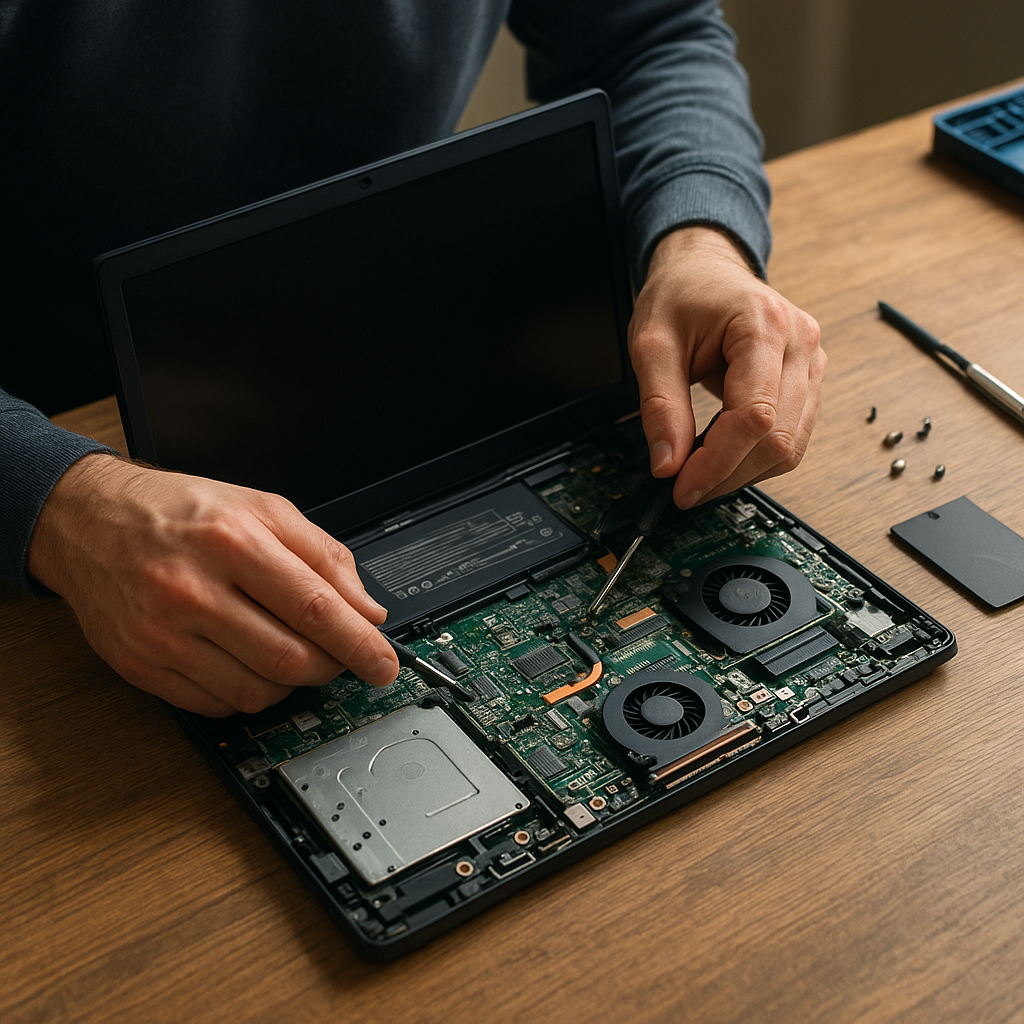
Gdy podstawowe metody zawiodą, czas na rozkręcenie obudowy i sprawdzenie kluczowych elementów:
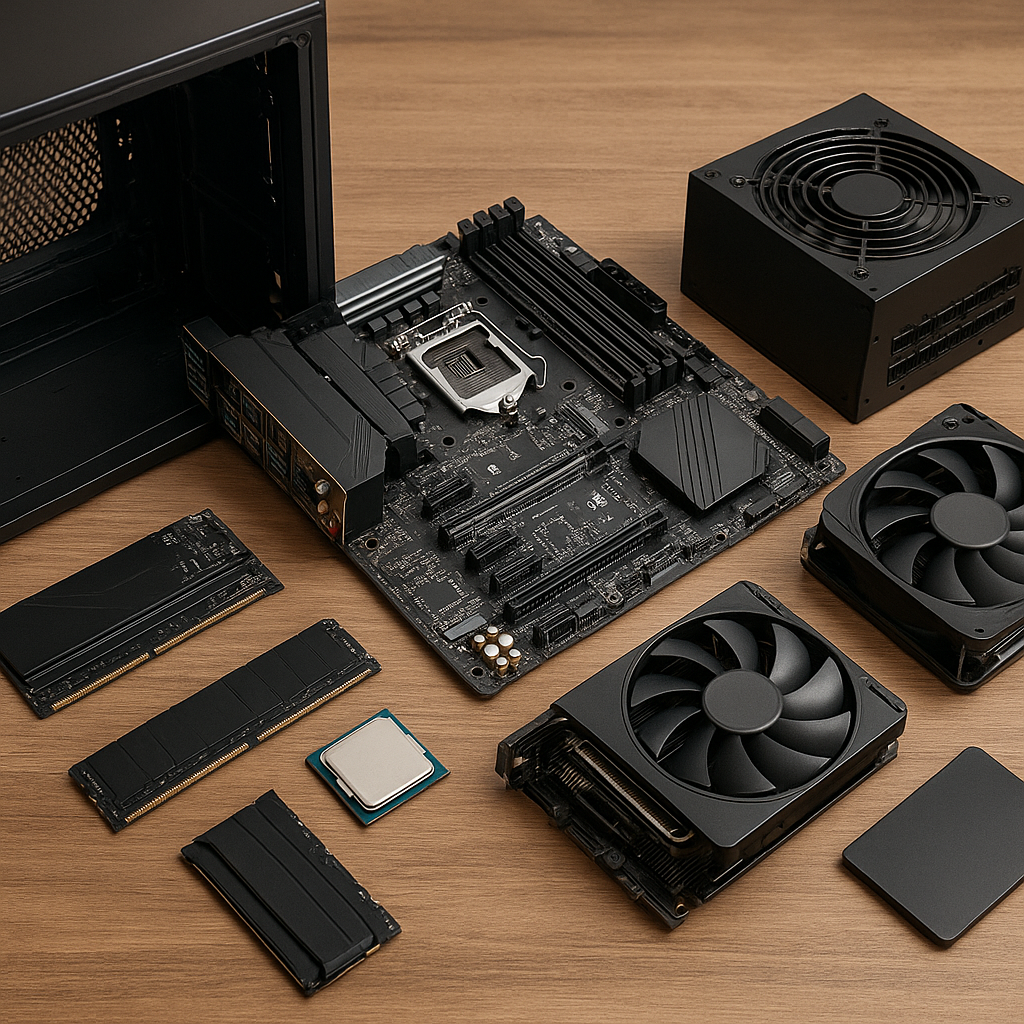
- Moduły pamięci RAM: wyjmij kości pamięci i oczyść styki izopropanolem, a następnie włóż ponownie, dociskając je równomiernie. W razie potrzeby przetestuj pojedyncze moduły.
- Dysk twardy (HDD/SSD): sprawdź, czy kabel SATA lub złącze M.2 jest prawidłowo zamocowane. Uszkodzony dysk SSD może uniemożliwiać POST.
- Płyta główna: oceń stan kondensatorów – wybrzuszone lub wycieki płynów wskazują na konieczność wymiany płyty lub przeprowadzenia ręcznego lutowania.
- Sprawdź układ chłodzenia – zanieczyszczenie radiatora i wentylatora prowadzi do przegrzewania się procesora podczas rozruchu.
Podczas demontażu pamiętaj o zachowaniu porządku i segregacji śrubek. Oznacz poszczególne elementy, co ułatwi późniejszy montaż.
Typowe usterki i ich rozwiązania
Niektóre problemy pojawiają się częściej i mają łatwiejsze sposoby naprawy:
- Brak POST (Power-On Self Test): sprawdź źródło zasilania, pamięć RAM, a także przywrócenie domyślnych ustawień BIOS.
- Miga dioda zasilania, ale brak obrazu: może to być błąd układu graficznego lub taśmy matrycy – przetestuj zewnętrzny monitor.
- Awaria przycisku Power: jeśli przełącznik w obudowie jest uszkodzony, można zastosować przewód do bezpośredniego zwarcia styków na płycie głównej.
Warto mieć pod ręką zapasową pamięć RAM lub dysk SSD do szybkiej diagnostyki. Często wymiana jednego z tych komponentów rozwiązuje problem nieuruchamiania się komputera.
Profilaktyka i konserwacja
Regularna konserwacja uchroni Cię przed nieprzewidzianymi awariami:
- Czyszczenie wnętrza laptopa co kilka miesięcy – usuwanie kurzu z układu chłodzenia.
- Aktualizacja BIOS i sterowników, co zapobiega konfliktom sprzętowym.
- Wymiana pasty termoprzewodzącej co 1–2 lata, by utrzymać optymalną temperaturę pracy procesora.
- Kontrola stanu dysku za pomocą narzędzi SMART – wczesne wykrywanie błędów umożliwi wymianę zanim dojdzie do utraty danych.
Dzięki regularnym przeglądom unikniesz nagłych problemów i przedłużysz żywotność swojego urządzenia.